Appleパスワードを忘れた時の完全復旧術!初期化なしで戻す最新手順
突然画面に現れるサインイン要求やアプリのアップデート時、頭が真っ白になる「Apple ID(Apple Account)のパスワード忘れ」。思い出そうと何度も入力を試みた結果、アカウントが完全にロックされてしまい、途方に暮れるトラブルが後を絶ちません。
端末の初期化を恐れる声も多く聞かれますが、現在のiOS環境では手元のiPhoneの画面ロック解除用パスコードさえ把握していれば、端末データを一切消去することなく数分でパスワードを再設定できる仕組みが確立されています。さらに自分自身のデバイスが使えない緊急事態であっても、家族や友人の端末を安全に借りて復旧させる公式ルートが存在します。2026年最新のセキュリティ仕様に基づき、最短で元の状態へ戻すための具体策を解説します。
📌 【この記事の重要ポイントまとめ】
- 要点1:手元のiPhoneのパスコードが生きていれば、本体設定から初期化を一切行わずに即座にパスワード変更が可能。
- 要点2:端末が手元にない・ロックされた場合でも、家族や知人のiPhoneから「Appleサポート」アプリを介して安全にリセット可能。
- 要点3:2ファクタ認証の確認コード不達や電話番号変更時でも、Web公式窓口(iforgot)経由で正規のアカウント復旧申請が行える。
【2026年最新】初期化せずにApple IDパスワードを変更する最短ルート
Apple製品を利用する上で最も恐れられているのが「パスワード再設定に伴うデータ消失」ですが、結論から言えば初期化せずにApple IDパスワードを変更する方法は日常的に使っている手元の端末から簡単に行えます。Appleは端末自体の物理的所有権と画面ロック解除パスコードの信頼性を重視しているため、以下の手順を踏むだけで即座に上書きが完了します。
まずiPhoneやiPadの「設定」アプリを開き、最上段に表示されている自身のユーザー名をタップします。「サインインとセキュリティ」を選択し、一覧にある「パスワードの変更」へと進みます。ここで求められるのはApple IDのパスワードではなく、普段スリープ解除に使っている「iPhoneの画面ロックパスコード(数字4〜6桁など)」です。これを正しく入力できれば、古いパスワードの入力を一切求められることなく、新しい強固なパスワードの設定画面へと移行します。
この仕様はMacでも同様であり、「システム設定」のユーザー名項目からログインパスワードを入力することで直接更新が可能です。クラウド上のデータや写真、LINEのトーク履歴などを保持したまま安全にアカウント権限を回復できるため、焦ってデバイスの初期化や工場出荷時リセットを選択しないよう注意してください。
他人のiPhoneでリセット可能?Appleサポートアプリを活用した裏ワザ
「自分のiPhoneがフリーズ・紛失して操作できない」「手元に信頼できるデバイスが1台もない」という絶望的な状況でも、諦める必要はありません。公式が提供する正規の手順として、他人のiPhoneでApple IDリセットを実行するルートが用意されています。
知人や家族の端末を借りる場合、相手の端末の「設定」からサインアウトしてもらう必要はありません。相手のiPhoneでApp Storeから公式の「Appleサポート」アプリをダウンロードしてもらいます。アプリ起動後、画面下部の「サポートツール」タブ内にある「パスワードのリセット」を選択し、「別のApple Account」を指定します。
ここでパスワードを忘れてしまった自身のメールアドレスまたは電話番号を入力し、画面の指示に従うことで、貸主のアカウント情報と混ざることなく独立したセキュアな環境でリセット処理が実行されます。処理完了後に入力履歴が相手の端末に残る心配もありません。かつて利用されていた「秘密の質問」はセキュリティ刷新により廃止されており、現代の復旧プロセスはすべて暗号化された認証フローへと一本化されています。
【徹底比較】状況別に見るAppleアカウント復旧手順と所要時間
利用者の現在置かれている状況によって、最適なリカバリー手順と復旧までにかかる時間は大きく異なります。自身のステータスに応じた適切な窓口を以下の表で確認してください。
| 現在の状況・トラブル内容 | 詳細・推奨される復旧ルート | 復旧までの所要時間目安 | 編集部の見解・注意点 |
|---|---|---|---|
| 手元にパスコードが分かるiPhoneがある | 設定 > サインインとセキュリティから画面パスコード認証で変更 | 即時(約1〜3分) | 最も安全かつ損失ゼロ。データ初期化の心配は不要。 |
| 自端末が使えず家族・知人の端末がある | 「Appleサポート」アプリの別アカウントリセット機能を使用 | 即時〜数十分 | 相手のデータに影響を与えず作業可能。Apple Store店頭でも活用可。 |
| 確認コードが受信できず番号も変更済み | ブラウザから iforgot.apple.com 復旧手順 に従いアカウント復旧申請 | 数日〜数週間(審査待ち) | 機械的セキュリティ審査が発生。途中で別端末からサインイン試行は厳禁。 |
| ログイン用メールアドレス自体を忘れた | Apple公式の検索ページから氏名・過去の登録メールを入力して照会 | 約5〜15分 | 過去にAppleから届いた領収書メール等の検索が最も確実。 |

2ファクタ認証の確認コードが届かない・電話番号が変わった時の対処法
パスワード再設定の最大の関門となるのが、「2ファクタ認証 確認コード 届かない」というトラブルです。機種変更時に古い電話番号を解約してしまったり、SMSが受信できない環境に陥ると、本人確認のハードルが一気に跳ね上がります。
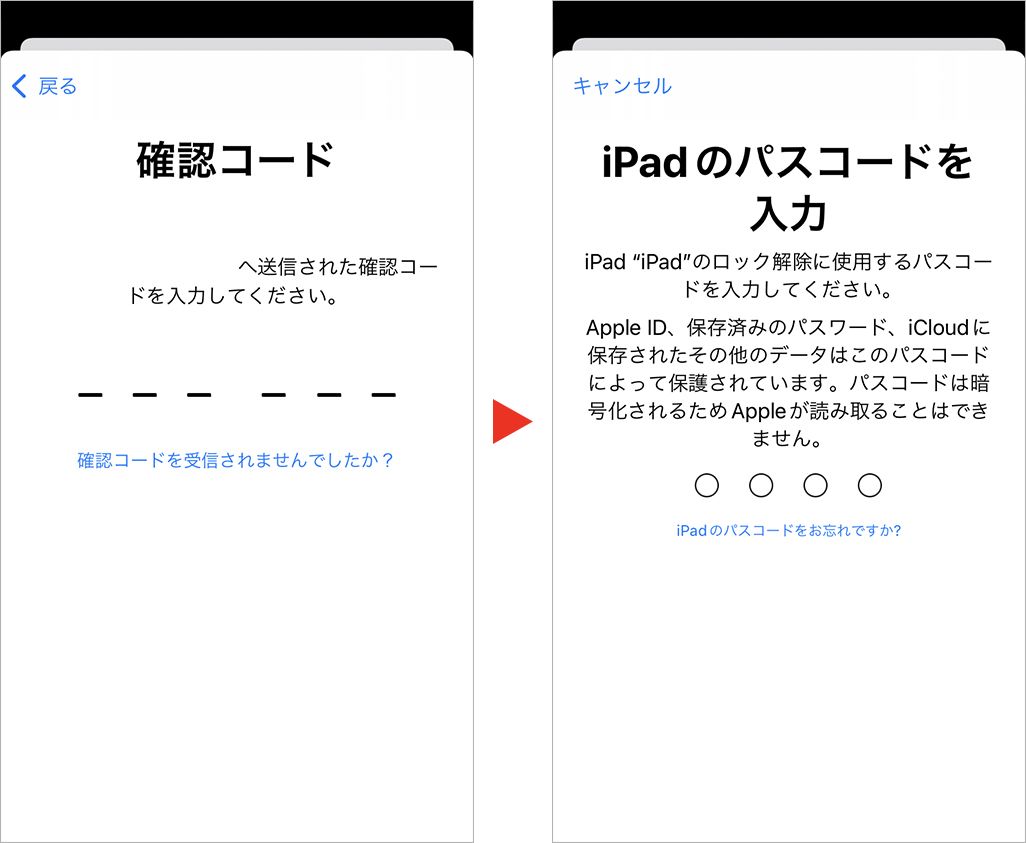
手元にSMSが届かない場合、まずは画面上に表示される「確認コードを受信していませんか?」というリンクをタップしてください。別の信頼できるデバイスへの通知や、自動音声通話によるコード取得など代替手段が提示されます。それでも一切の連絡手段が途絶えている場合は、Appleの専用Webサイト「iforgot.apple.com」にアクセスし、正式なアカウント復旧(Account Recovery)プロセスを開始する必要があります。
アカウント復旧手順では、以前登録していた古い電話番号の入力を求められます(これは照合のためであり、SMSを受信できる必要はありません)。その後、現在確実に受信できる新しい連絡先電話番号を指定します。申請が受理されると、Appleの自動セキュリティサーバーによる本人確認審査期間に入ります。この待機期間は数時間から数週間に及ぶケースがあり、審査状況はiforgotサイト上でいつでも進捗確認が可能です。案内メールが届いた時点で、指定した新しい番号宛てにパスワード再設定用のURLが送信されます。
【実態検証】ネットの誤解と失敗談から学ぶ「アカウントロック解除」の真相
SNSや知恵袋などのコミュニティでは、パスワードトラブルに際して「間違った裏ワザ」を試して事態を悪化させてしまったユーザーの悲鳴が後を絶ちません。現場で頻発している誤認の代表例が、「Apple ID ロック解除 理由」の誤解と、連続入力による完全凍結です。
「何度も適当に入力すればどれか当たるだろう」と連続で失敗を重ねると、Appleの不正侵入防止アルゴリズムが作動し、アカウントがセキュリティ保護のために完全停止します。また、「秘密の質問を忘れたからサポート窓口のオペレーターに電話して口頭で解除してもらおう」と試みる人が多数いますが、Appleのサポート担当者はユーザーのプライバシー保護規定により、オペレーター権限でパスワードを直接初期化したりロックを解除することはシステム上不可能に設計されています。
さらに、アカウント復旧申請を出している最中に別の端末で何度もログインを試みる行為は、「本人による復旧意思のブレ」や「不正アタック」とシステムに判定され、待機タイマーがゼロにリセットされる重大な原因となります。申請後は余計な操作をせず、指定された期日まで静かに待つことが最短復旧の鉄則です。

パスコードとパスワードの違いは?トラブルを未然に防ぐセキュリティ設計
ユーザーがつまずきやすい根本原因として、「iPhone パスコード Apple ID 違い」の混同が挙げられます。この2つは役割も保管場所もまったく異なるセキュリティ層です。
- 画面ロックパスコード:そのiPhone本体内部の専用チップ(Secure Enclave)にのみ保存される、端末の物理的なカギ。
- Apple ID(Apple Account)パスワード:Appleのクラウドサーバー全体と通信し、iCloudデータや購入履歴を一括管理するマスターキー。
近年のiOSでは「盗難デバイスの保護」機能が標準化されており、自宅や職場などの「使い慣れた場所」から離れた場所でパスワード変更を試みると、Face IDやTouch IDによる生体認証が必須となり、さらに1時間のセキュリティ遅延が発生する場合があります。これは外出先でパスコードを盗み見られた際の不正乗っ取りを防ぐ極めて強力な防御策です。
【プロの結論】おすすめできる予防策・避けるべき管理ミス
デジタル資産と個人情報を守りつつ、将来のパスワード紛失リスクをゼロにするための実践的な判断基準を提示します。
【今すぐ導入すべき安全な管理体制】 信頼できる電話番号は、自身の携帯番号だけでなく「家族の携帯番号」や「自宅の固定電話」など最低2カ所以上を登録しておくことが推奨されます。また、「設定」>「サインインとセキュリティ」から「アカウント復旧用連絡先」として家族やパートナーを指定しておけば、万が一の完全ロック時にも相手のデバイスに生成されるリカバリーコードを使って数分で復帰できます。
【避けるべき危険な運用】 キャリアの乗り換えやMNP時に、旧電話番号の登録を放置したまま解約する行為は最も危険です。また、Apple IDの主要メールアドレスにキャリアメール(@docomo.ne.jpや@softbank.ne.jpなど)を設定していると、解約後に認証メールが受け取れず詰む原因となります。GmailやiCloudメールなど、回線契約に依存しない永続的なアドレスを設定しておくことが構造的な防衛策となります。
【apple パスワード 忘れ た】に関するよくある質問(FAQ)
Q1:Apple IDのメールアドレスそのものを忘れてしまった場合はどうすればいいですか?
A1:同じApple IDでサインイン済みの別端末(iPadやMacなど)の設定画面トップで確認するか、パソコンのブラウザからApple公式サイトの「Apple Accountの検索(iforgot.apple.com)」にアクセスし、姓名と登録した可能性のある過去のメールアドレスを入力して照会できます。また、普段使っているメールボックス内で「Appleからの領収書」や「noreply@apple.com」を検索して該当のアドレスを特定するのも有効です。
Q2:パスワードリセットをするとiPhone内の写真やLINEデータは消えますか?
A2:消えません。パスワードの変更や再設定はアカウントの認証情報を更新する作業であり、本体の初期化(すべてのコンテンツと設定の消去)とは異なります。写真、連絡先、アプリのデータなどはそのまま保持されます。
Q3:昔設定した「秘密の質問」を聞かれないのですが、どこから回答すればよいですか?
A3:現在のAppleセキュリティ体系において「秘密の質問」は順次廃止されており、2ファクタ認証(信頼できるデバイスや電話番号へのコード送信)へ移行しています。質問の入力画面が出ない場合は、2ファクタ認証に基づく「iforgot.apple.com」からの正規アカウント復旧手順を進めてください。
まとめ:焦らず正しい手順で安全にアカウントを取り戻す
Appleのパスワードを紛失した際、最も重要なのは「手当たり次第に入力してロックを招かないこと」と「手元の端末のパスコードを使った正規ルートを選択すること」です。画面ロックパスコードが生きていれば初期化の必要は一切なく、数分で安全に新しいパスワードへ切り替えることができます。
万が一自端末が使えない状態であっても、「Appleサポート」アプリや「iforgot」を通じた公式復旧システムが確実に機能します。無事にアカウントを取り戻した後は、信頼できる電話番号の複数登録や復旧用連絡先の設定を行い、不測の事態に備えた堅牢な環境を整えておきましょう。 (出典: apple パスワード 忘れ た(Yahoo!ニュース))
テクノロジーやライフスタイル領域を中心に執筆活動を行っています。趣味は写真撮影と旅行です。