Macが起動しない原因と解決策|セーフモードの正しい使い方をM1〜M4別に解説
Macの動作が極端に重くなったり、特定のアプリケーションがクラッシュを繰り返して起動しなくなったりした際、トラブル解決の第一歩として利用されるのが「セーフモード(セーフブート)」です。macOSに標準搭載されているこの診断機能は、不調の原因特定だけでなく、バックグラウンドでの自動修復や不要なキャッシュ消去を一括でこなす極めて強力なメンテナンスツールとして位置づけられています。
しかし、Appleシリコン(M1〜M4チップ)搭載機と従来のIntelプロセッサ搭載機では、ハードウェア構造の違いから起動手順が根本的に異なります。操作タイミングを誤ると「セーフモードに入れない」「画面が乱れて壊れたように見える」といった混乱を招きがちです。本稿では、最新macOS環境を踏まえた正確な起動・解除手順から、内部で実行される修復の仕組み、起動不能時のプロの切り分け手順までを論理的に解説します。
📌 【この記事の重要ポイントまとめ】
- 要点1:Appleシリコン(M1〜M4)は電源ボタン長押し、Intel MacはShiftキー長押しで起動し、解除は通常通り再起動するだけで完了する。
- 要点2:セーフモード中は各種キャッシュの強制クリアとファイルシステムの自動検証・修復がバックグラウンドで実行される。
- 要点3:画面のチラつきや描画の遅延はグラフィックス機能が無効化される正常動作であり、解除できない場合はNVRAMやログイン項目に原因がある。
【2026年最新】AppleシリコンとIntelで激変!Macセーフモードの正しい起動方法と解除手順
Macで不調が発生した際、まず押さえるべきは自身のMacに搭載されているチップの種類です。Apple公式サポートの技術資料が示す通り、AppleシリコンとIntelプロセッサでは起動シーケンスのアーキテクチャが完全に刷新されています。手元のモデルに合わせた正確な操作手順を実行しなければ、通常の起動処理へと流れてしまいます。
自身の搭載チップが不明な場合は、画面左上のAppleメニューから「このMacについて」を開き、プロセッサまたはチップの欄に「Apple M1〜M4」とあるか「Intel」とあるかを確認してください。
Appleシリコン搭載Mac(M1 / M2 / M3 / M4)の起動手順
Appleシリコン Mac セーフモードの起動は、従来のキーボードショートカットではなく、電源ボタンの長押しから開始します。
1. Macの電源を完全に切ります(画面が暗くなり、ファンやランプが完全に停止するまで数秒待ちます)。
2. 電源ボタン(Touch IDボタン)を長押しし続けます。
3. 画面に「起動オプションを読み込み中…」と表示されたら、電源ボタンから指を離します。
4. 画面上に起動ディスク(通常は「Macintosh HD」)と「オプション」のアイコンが表示されます。
5. 起動ディスクを選択した状態で、キーボードのShiftキーを長押しします。
6. ディスクアイコンの下の表示が「セーフモードで続ける」に変化したらクリックし、Shiftキーを離します。
7. ログイン画面が表示され、メニューバーの右上に赤字で「セーフブート」と表示されていれば起動成功です。
Intelプロセッサ搭載Macの起動手順
従来のIntel Mac セーフモード Shiftキーを用いた起動手順は、電源投入直後のキー入力タイミングが成功を左右します。
1. Macの電源を完全に切ります。
2. 電源ボタンを押してMacを起動し、直後にShiftキーを長押しし続けます。
3. Appleロゴと進行状況バー(プログレスバー)が表示されたら、Shiftキーから指を離します。
4. ログイン画面が表示されます。FileVaultを設定している環境では2回のログインが求められる場合がありますが、画面右上に「セーフブート」と表示されていれば正常に遷移しています。
Mac セーフモード 解除方法と状態確認
セーフモードから抜けるMac セーフモード 解除方法は非常にシンプルです。特別なキー操作は一切不要で、画面左上のAppleメニューから「再起動」または「システム終了」を選択し、キーを何も押さずに通常通り電源を入れるだけで通常の起動状態へと復帰します。
現在セーフモードで動作しているかどうかを確実に判定するには、Optionキーを押しながらAppleメニューをクリックし、「システム情報」を開きます。左側メニューの「ソフトウェア」を選択した際、右側の「起動モード」という項目が「セーフ」となっていればセーフモード、「通常」となっていれば解除された状態です。

【仕組みと役割】Macセーフブートとの違いは?内部で走るキャッシュクリアと修復の全貌
ユーザーの間で混同されやすい言葉に「セーフモード」と「セーフブート」があります。技術的な定義において、Mac セーフブート 違いを挙げるとすれば、起動プロセスそのものを指すのがセーフブートであり、その結果として制限された環境下で立ち上がったOSの状態をセーフモードと呼びます。実務上は同義語として扱って問題ありません。
セーフモードがなぜトラブルシューティングの万能薬と呼ばれるのか、その理由はOS起動時にバックグラウンドで実行される4つの自動処理にあります。
1. 起動ディスクのディレクトリ検証・自動修復:
起動プロセス中にファイルシステムのエラーを自動走査し、問題が検知されれば自動修復を試みます。これは後述するMac ディスクユーティリティ First Aidをシステム領域に対して自動実行している状態に近い挙動です。
2. 各種システムキャッシュの強制消去:
日常的な使用で蓄積し、時にデータ破損を引き起こすMac セーフモード キャッシュクリア(フォントキャッシュ、カーネルキャッシュ、システム関連の一時ファイル群)が一括で削除されます。OSは次回の通常起動時にこれらをクリーンな状態で再構築するため、動作の重さや文字化けが解消されます。
3. サードパーティ製拡張機能とログイン項目の完全無効化:
ユーザーがインストールした常駐アプリ、ログイン項目、不要なカーネル拡張機能がすべて読み込み停止となります。Apple純正の必須システムのみで起動するため、不調の原因が後から追加したソフトウェアにあるのか、OSのコア部分にあるのかを瞬時に切り分けることが可能です。
4. フォントの隔離と基本フォントのみの読み込み:
破損したカスタムフォントがシステムクラッシュを誘発しているケースにおいて、システム必須のフォント以外を無効化することで起動不能ループを回避します。
【比較検証データ】セーフモードとリカバリーモード・通常モードの決定的な違い
Macの診断・復旧機能には、セーフモードのほかに「macOS復旧(リカバリーモード)」が存在します。トラブルシューティング現場における両者の使い分けを客観的データとして整理しました。
| 項目 | セーフモード(Safe Mode) | macOS リカバリーモード | 通常モード |
|---|---|---|---|
| 主目的 | 不調原因の切り分け・自動修復・キャッシュ削除 | OS再インストール・完全初期化・Time Machine復元 | 日常業務・全機能の利用 |
| 起動方法(M1〜M4) | 電源長押し ➔ Shift+「セーフモードで続ける」 | 電源長押し ➔ 「オプション」を選択 | 電源ボタンを1回押すのみ |
| 起動方法(Intel) | 電源投入直後に「Shift」長押し | 電源投入直後に「Command + R」長押し | 電源ボタンを1回押すのみ |
| ドライバ・機能制限 | GPU加速無効・音量制限・外部機器一部停止 | 独立した復旧専用OS(通常デスクトップ非表示) | 制限なし(全機能稼働) |
| 編集部の推奨度 | 軽度〜中度の不調時の【最優先ファーストステップ】 | OS起動不能・完全初期化時の【最終手段】 | トラブル解消後の常用状態 |
このように、macOS リカバリーモード 違いを理解しておくと、OSそのものを入れ替える大がかりな作業が必要なのか、まずはセーフモードでの簡易修復で様子を見るべきなのかを的確に判断できます。
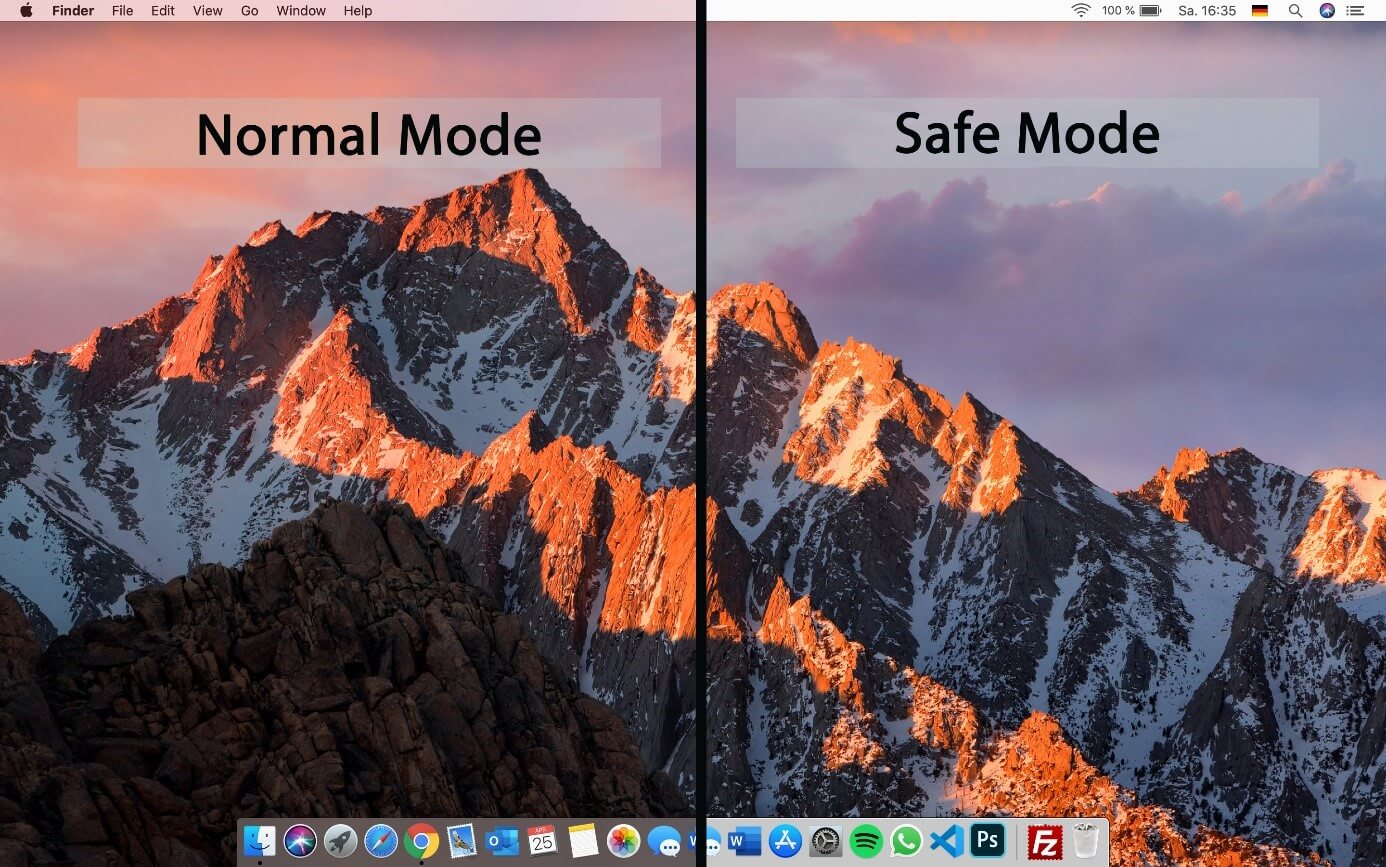
【実態検証】利用者の生の声と現場目線で見えたリアル|画面の乱れや重さの真相
ITサポート現場やSNS(X・知恵袋等)のコミュニティ検証において、セーフモード起動時に最も多くのユーザーが不安を覚える現象が「画面のチラつき」や「スクロールの引っかかり」です。「セーフモードにしたら画面に変な線が入った」「故障がさらに悪化したのではないか」という相談が頻発しています。
結論から述べると、Mac セーフモード 画面の乱れ 理由は故障ではなく、OSが意図的にハードウェアアクセラレーション(GPU描画加速)を停止させているためです。
セーフモードでは、グラフィックチップ(GPU)の高度なドライバやMetalフレームワークの読み込みをバイパスし、CPUによる最小限のソフトウェア描画に切り替わります。そのため、以下のような現象が必然的に発生します。
- ウインドウの移動やWebページのスクロールが著しくカクつく
- 画面の切り替え時に一瞬ブロック状のノイズや白い点滅が走る
- Dockやメニューバーの半透明処理が無効化され、不透明なグレーになる
- 外部ディスプレイへの映像出力が認識されない、または解像度が固定される
- DVD再生や高度なビデオ編集アプリが一切起動しない
これらはすべて診断処理を安全に完遂するための仕様であり、通常モードで再起動すれば完全に元のクリアな表示に戻ります。
一般に知られていない盲点とネットの誤解|セーフモードが起動しない原因と終了できない時の対処法
「手順通りに操作しているのにセーフモードで立ち上がらない」「再起動してもセーフモードから抜け出せない」というトラブルには、ネット上で見落とされがちな構造的要因が存在します。
Mac セーフモード 起動しない原因の検証
セーフモードが発動しない場合、ハードウェアの故障を疑う前に以下の要因を精査する必要があります。
1. Bluetoothキーボードの入力タイミング遅延:
純正Magic Keyboardやサードパーティ製無線キーボードを使用している場合、Macの起動時にBluetooth接続が確立するまでタイムラグが生じ、Shiftキーの信号が本体に届かないケースが多発します。この場合は、Lightning/USB-Cケーブルで有線接続して試行してください。
2. FileVault暗号化による入力要求:
ディスクが暗号化されている環境では、電源投入直後に一度ディスクロック解除のためのログイン画面が表示されます。この段階で正しくパスワードを入力した後、再度Shiftキーを長押しし続ける必要があります。
3. ファームウェアパスワードの設定:
セキュリティ強化のためにファームウェアパスワードを設定しているIntel Macでは、キーボードショートカットによる特殊起動が無効化されます。起動時に鍵マークが表示された場合は、パスワードを入力して一度ロックを解除しなければなりません。
Mac セーフモード 終了できない 対処法
「通常通り再起動しても、毎回セーフブートと表示されてしまう」というループ現象に陥った場合、NVRAMの起動引数(boot-args)にセーフモードのフラグが書き込まれたまま固定化している可能性があります。
このトラブルを解決するには、Intel Macであれば起動時にOption + Command + P + Rキーを約20秒間押し続けて「NVRAMリセット」を実行します。AppleシリコンMacの場合は、一度電源を完全に落とし、周辺機器(USBハブや外付けSSD)をすべて外した状態で数分間放置した後に電源を投入することで、ハードウェアパラメータが自動リフレッシュされます。

【プロの結論】Macトラブルシューティング手順とおすすめできる人・慎重になるべき人の判断基準
Macに不調を感じた際、やみくもに対処するのではなく、段階的なMac トラブルシューティング 手順を踏むことがデータ保護と早期復旧の鉄則です。
失敗しない5段階のトラブル解決ステップ
ステップ1:周辺機器の完全取り外しと再起動
不具合の半数近くは、互換性のない外付けドックや古いUSB機器のドライバ干渉に起因します。まずは電源ケーブル以外のすべての機器を外して検証します。
ステップ2:セーフモードの起動と数分間の待機
セーフモードで起動し、ログイン後に約5分間放置します。この間にバックグラウンドのキャッシュクリアとディレクトリチェックが完了します。
ステップ3:通常モードでの再起動による挙動確認
そのまま通常再起動を行います。キャッシュ破損が原因であれば、この時点で問題は綺麗に解消します。
ステップ4:ディスクユーティリティ「First Aid」の実行
問題が再発する場合、リカバリーモードまたは通常モードのアプリケーションフォルダから「ディスクユーティリティ」を起動し、起動ボリュームに対してMac ディスクユーティリティ First Aidを実行してストレージ構造のエラーを修復します。
ステップ5:新規ユーザーアカウントでの検証
システム全体の問題か、現在のアカウント固有の環境設定(plistファイル等)の破損かを切り分けるため、テスト用の管理者アカウントを作成してログインを試みます。
【プロの結論】おすすめできる人・慎重になるべき人の判断基準
セーフモードは極めて安全な診断機能ですが、ユーザーの状況によって推奨度が異なります。
セーフモードを今すぐ試すべき人:
・macOSのアップデート後、動作が重くなったり特定の標準アプリが落ちたりする人
・フォントの追加や重いクリエイティブソフトの導入後に文字化け・フリーズが起きた人
・ログイン直後に自動起動する常駐アプリを特定してアンインストールしたい人
自己判断でのセーフモード反復を避け、即座にバックアップ・修理相談をすべき人:
・本体から異音(カリカリ音や異常なファンの金属音)がしている人(物理的なSSD/基盤故障の恐れ)
・「Kernel Panic(予期しないエラーにより再起動しました)」が起動直後に連続発生し、電源が落ちる人
・重要な未バックアップデータが存在し、ストレージの空き容量が極端にゼロに近い人(修復プロセスのディスク書き込みでデータ破損を招くリスクがあるため、まずは外付けドライブ等への救出を最優先すべきです)
【mac safe mode】に関するよくある質問(FAQ)
Q1:セーフモードを実行すると、保存してある写真や書類などの個人データは消えますか?
A1:データが消去されることは一切ありません。セーフモードで削除されるのは、システムが自動生成した一時的なキャッシュファイル(フォントキャッシュやカーネルキャッシュなど)のみです。作成した書類やインストールしたアプリ本体は安全に保持されます。
Q2:Appleシリコン搭載Macで電源ボタンを長押ししても「起動オプション」が表示されません。何が原因ですか?
A2:電源ボタンを押す時間が短いか、Macが完全にシステム終了していない状態からボタンを押している可能性があります。画面が消えてから10秒ほど待機し、画面に「起動オプションを読み込み中…」というテキストが現れるまで指を離さずに長押しを維持してください。
Q3:セーフモードで不具合が起きない場合、通常起動時に何を直せばよいですか?
A3:セーフモード時に症状が出ない場合、原因は「ログイン項目(自動起動アプリ)」または「サードパーティ製ドライバ」にあります。「システム設定」>「一般」>「ログイン項目」を開き、自動起動するバックグラウンドアプリを一つずつオフにして再起動し、どのアプリが悪さをしているかを特定・削除してください。
まとめ:正しい起動・解除手順を理解してMacの不調をスマートに解決
Macのセーフモードは、単なる緊急避難用のモードではなく、キャッシュクリアやディスク診断を自動化してくれる極めて合理的なメンテナンス機能です。Appleシリコン(M1〜M4)とIntelプロセッサの操作作法の違いを正しく把握し、画面の乱れといった仕様上の挙動に慌てることなく対処することが、トラブルを最小限の時間で収束させる鍵となります。
不調を感じた際は焦ってOSの初期化に踏み切る前に、まずはセーフモードでの起動と再起動を試行し、それでも解決しない場合にFirst Aidやリカバリーモードへとステップを進める冷静な切り分けを心がけてください。 (出典: mac safe mode(Yahoo!ニュース))
テクノロジーやライフスタイル領域を中心に執筆活動を行っています。趣味は写真撮影と旅行です。