Excel フローチャート作成の矢印ズレ、プロの時短ワザで即解決!
業務プロセスの可視化やシステム設計、マニュアル作成において必須とされるフローチャート。しかし、いざMicrosoft Excel(エクセル)で作成し始めると、「図形の配置がミリ単位でズレる」「矢印が意図しない方向に曲がる」「1行追加しただけで全体のレイアウトが崩壊する」といったトラブルに直面し、気づけば作図だけで半日を費やしてしまった経験を持つ方は少なくありません。
現場の業務改善やDX推進を取材する中でも、非効率な作図作業が原因で本来注力すべきプロセス分析に時間を割けないという嘆きの声が数多く寄せられています。本稿では、図形の配置や矢印の歪みを一瞬で解消する実践テクニックから、誰が見ても誤認しないJIS規格準拠の記号ルール、無料テンプレートやSmartArt、VBAマクロを活用した効率化手法まで、エクセルによるフローチャート作成の決定版ノウハウを徹底解説します。
📌 【この記事の重要ポイントまとめ】
- 要点1:「エクセル方眼紙化」と「Altキー(枠線スナップ)」を活用すれば、図形や矢印コネクタのズレ・配置崩れは根本から防止できる。
- 要点2:「処理(長方形)」「判断(ひし形)」「端点(角丸長方形)」などの国際・JIS標準ルールを遵守することが、手戻りのないフロー図作成の絶対条件。
- 要点3:簡易な図解は「SmartArt」、定常的な作図は「無料テンプレート」や「マクロ(VBA)」、複雑な大規模設計は「専用アドイン(Lucidchart等)」と使い分けることで、作図工数を最大70%以上削減できる。
【2026年最新】Excelフローチャート作成で消耗する原因と劇的時短ワザ
なぜエクセルでのフローチャート作成は、これほどまでにストレスと時間を生み出してしまうのでしょうか。その最大の原因は、「フリーハンド感覚で図形を配置してしまうこと」にあります。エクセルの初期状態は横長の長方形セルであり、位置決めの基準がないまま図形を置くと、目視による微調整がエンドレスに続く悪循環に陥ります。この問題を根本から解決する時短アプローチを紹介します。
1. セルを正方形にする「エクセル方眼紙設定」
作図を始める前に、まずワークシート全体を方眼紙状にカスタマイズします。シート左上の全選択ボタン(行番号と列番号が交差する三角マーク)をクリックし、列幅を「2.0〜2.5(ピクセル換算で約20〜24px)」程度に縮小します。行の高さ(初期値約18.75pt)と釣り合うマス目を作ることで、ブロックを並べる際の正確なガイドラインとして機能します。
2. 吸い付くように配置する「Altキースナップ」
図形を描画・移動する際、Altキーを押しながらドラッグすると、図形の四隅が自動的にセルのグリッド(格子線)にピタッと吸着します。これにより、目視で位置を合わせる無駄な時間がゼロになり、上下左右の完璧な整列が一瞬で完了します。
3. 外れない矢印を作る「カギ線コネクタ」の接続
矢印が斜めにズレる最大の原因は、図形同士が正しく「ロック」されていない点にあります。「挿入」>「図形」から「カギ線矢印コネクタ」を選択し、接続元図形の端点にポインターを合わせると、黒または灰色の接続ポイント(結合点)が表示されます。そこから接続先の結合点へドラッグして赤い点に変化させれば、図形を移動させても矢印が自動追従し、角度が狂うことはありません。
4. 一括整列とグループ化のショートカット
複数図形の位置関係を整える際は、Shiftキーを押しながら対象図形を全選択し、「図形の形式」タブから「配置」>「左右に整列」「上下に整列」を実行します。仕上げにCtrl + Gでグループ化しておけば、レイアウト修正時に全体がバラバラになる悲劇を防ぐことができます。

【実態検証】利用者の生の声と現場目線で見えた「エクセル作図」の罠
現場取材やSNS、ビジネスコミュニティ(5ちゃんねる、Yahoo!知恵袋等)のリアルな投稿を分析すると、エクセルによる作図には特有の「落とし穴」が存在することが浮き彫りになっています。
「前任者が作った巨大な業務フロー図のセル幅がバラバラで、1箇所直したら全体が印刷範囲からはみ出した」「矢印がコネクタではなく単なる直線で描かれており、図形を動かしたら線だけが取り残された」といった悲痛な証言は枚挙に暇がありません。ITmedia等のIT系メディアの調査でも、非効率なドキュメント修正に費やされる時間は年間で数十時間に達すると試算されています。
特に問題視されているのが、「作図ルールが統一されていないことによる認知コストの増大」です。矢印の向きが左右上下に入り乱れていたり、分岐条件が不明瞭なフロー図は、業務マニュアルとしての機能を果たさず、重大なオペレーションミスを誘発する温床となります。
正しく伝わる「記号ルール」の基礎知識|JIS規格と条件分岐のひし形
美しいレイアウトであっても、使われている記号の意味が間違っていれば、第三者に正しいプロセスは伝わりません。フローチャートにはJIS規格(JIS X 0121)およびISO 5807に基づく国際的な標準ルールが存在します。
| 記号名称 | 形状 | JIS規格上の意味・用途 | 実務における注意点 |
|---|---|---|---|
| 端子(ターミネータ) | 角丸長方形 / 楕円 | プロセスの「開始」および「終了」 | 1つのフローに対し、開始は原則1箇所のみ配置する。 |
| 処理(プロセス) | 長方形 | 具体的な作業、計算、データ処理 | 「〜を作成する」「〜を送付する」など動作を簡潔に記載。 |
| 判断(条件分岐) | ひし形(菱形) | 条件による分岐(Yes / No、承認 / 却下など) | 分岐する線の上に「Yes」「No」のラベルを必ず明記する。 |
| 書類(ドキュメント) | 下辺が波打った四角形 | 帳票、請求書、報告書などの紙・電子書類 | 入出力のメディアを直感的に示す際に活用する。 |
| 結合子 | 小さな円(〇) | 長大化・複雑化した線の合流や別ページへの接続 | 線が交差して視認性が悪化するのを防ぐために用いる。 |
業務フロー図作成の鉄則は、「上から下」「左から右」への一方向への流れを維持することです。特に「条件分岐(ひし形)」を使用する際は、条件を満たす場合(Yes)を直線進行(下方向)、満たさない場合(No)を右方向へと流すパターンをチーム内で標準化すると、読み手の負担を劇的に下げることができます。
【徹底比較】Excel作図手法の選び方|手動図形・SmartArt・マクロ・外部ツール
エクセルでフローチャートを作成するアプローチには複数の選択肢が存在します。目的や更新頻度に応じて最適な手法を選択することが、業務効率化の鍵を握ります。
| 作成手法 | メリット・特徴 | デメリット・制限事項 | おすすめの利用シーン |
|---|---|---|---|
| 標準図形 + 方眼紙 | 自由度が極めて高く、複雑なスイムレーン(担当別)図に対応可能。 | 手動配置のため、ルールを把握していないとズレが発生しやすい。 | 詳細な業務マニュアル、部門横断型の業務プロセス改善図。 |
| Excel SmartArt | テキストを入力するだけで図形と矢印が自動生成され、最速で作図可能。 | 複雑な分岐やループ処理の表現が難しく、レイアウト自由度が低い。 | 3〜5ステップの簡易な業務手順書、プレゼン資料の概要説明。 |
| VBAマクロ自動生成 | 表形式のリストデータから図形とコネクタを一括自動描画できる。 | マクロの初期構築が必要であり、コードの保守・管理が必要。 | システム要件定義、大量のステップが存在する定常業務の可視化。 |
| 専用アドイン連携 (Lucidchart等) | 直感的なドラッグ&ドロップ操作、クラウド上でのリアルタイム共同編集。 | 組織のセキュリティポリシー確認や有料ライセンス費用が発生する場合あり。 | 大規模プロジェクト、リモートチームでの共同作図・設計。 |
SmartArtを用いた最短作成ステップ
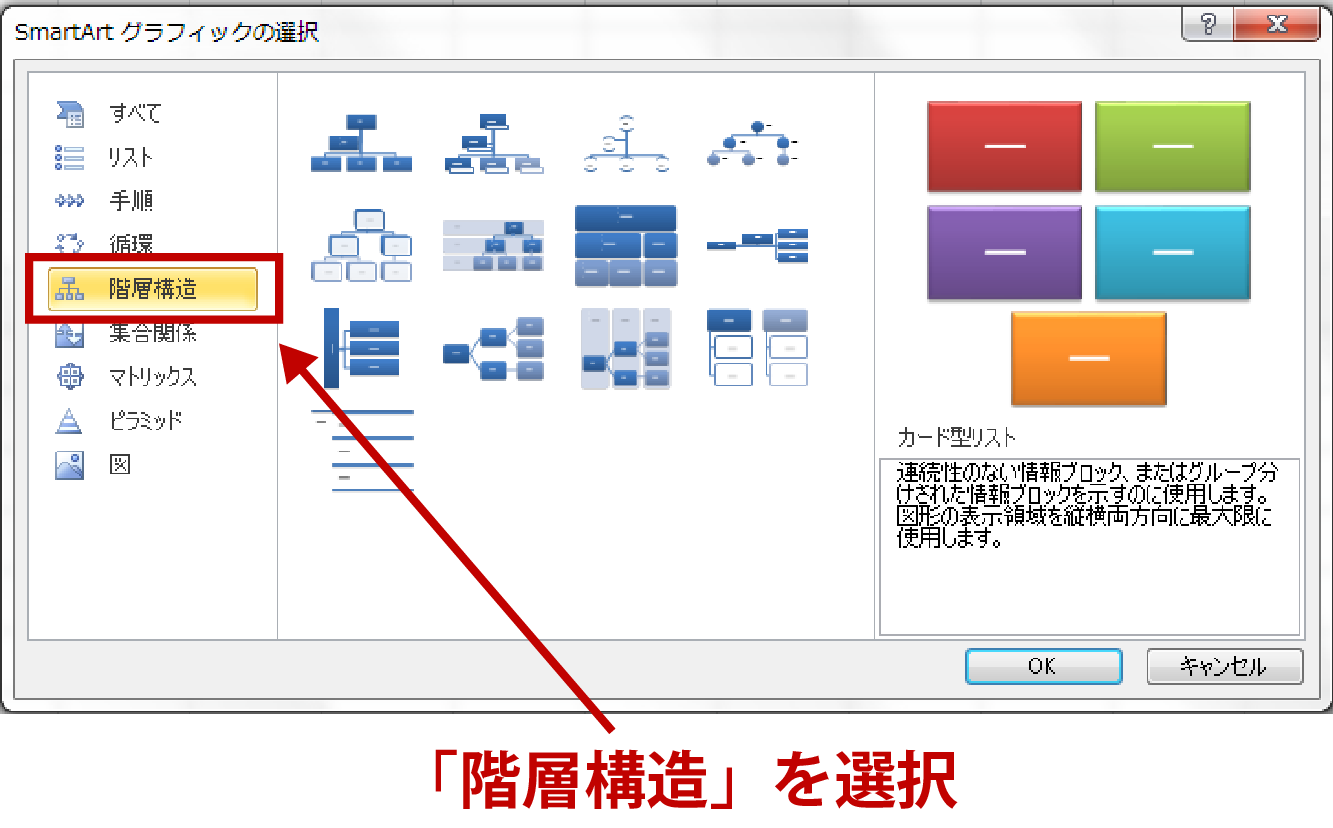
シンプルな直線フローであれば、標準搭載の「SmartArt」が最も手軽です。「挿入」タブ>「SmartArt」>「プロセス」または「階層構造」から好みのテンプレートを選択します。表示されるテキストウィンドウに箇条書きで項目名を入力するだけで、図形のサイズ調整と矢印の接続が全自動で完結します。
VBAマクロによる自動化の可能性
定期的に業務フローを棚卸しする場合、エクセルのA列に「ステップ名」、B列に「処理区分」、C列に「遷移先」を入力し、マクロボタンを1クリックするだけでオートシェイプを自動描画するVBAコードを組む運用が有効です。これにより、作図作業の工数を約80%削減した導入実績も存在します。
業務効率を最大化する無料テンプレート活用法とプロセスの標準化
白紙の状態からフローチャートを描き始めるのは非常に非効率です。Microsoft公式のテンプレートギャラリーや信頼性の高いビジネス文書サイトから無料テンプレート(.xlsx形式)をダウンロードしてベースに据えるのがベストプラクティスです。
特に実務で推奨されるのが、横軸または縦軸に担当部署(営業部、経理部、顧客など)を割り振る「スイムレーン図(職務分担フロー図)」のテンプレートです。誰がどのタイミングでボールを持っているのかが一目でわかるため、業務のボトルネックや責任の所在が明確になります。
テンプレートを運用する際は、以下の「3大デザインルール」を組織内で共有しておくことが推奨されます。
- カラーパレットは3色以内に限定:ベース色(白/薄灰)、メイン処理(青系)、強調・注意(オレンジ/赤系)に統一し、派手な配色は避ける。
- フォントは視認性の高いゴシック体:「BIZ UDPゴシック」や「メイリオ」など、OS間で文字化け・レイアウト崩れが起きにくいユニバーサルデザインフォントを採用する。
- 線の太さは1.0〜1.5ptに統一:矢印のサイズや太さを統一することで、図面全体に引き締まった印象を与える。

一般に知られていない盲点とネットの誤解
インターネット上では「エクセル方眼紙は悪である」「すべて専用ツールに移行すべき」といった極端な意見も見受けられます。しかし、現場のDXコンサルティングの知見に基づけば、これらは必ずしも正しくありません。
エクセルによる作図が支持され続ける最大の理由は、「追加コストゼロ」「社内全員が閲覧・編集可能」という圧倒的な汎用性と導入障壁の低さにあります。高価な作図ツールを導入しても、操作方法が属人化して一部のメンバーしかメンテナンスできなくなれば、ドキュメントの形骸化(放置)を招くリスクが高まります。
問題なのはエクセルというツール自体ではなく、「標準的な描画ルールを決めずに属人的に描いてしまう運用体制」にあります。セル幅の基準化やコネクタのルールを徹底すれば、エクセルは極めて強力で持続可能な業務改善プラットフォームとして機能します。
【プロの結論】エクセル作図がおすすめできる現場・慎重になるべき組織の判断基準
自社がエクセルでフローチャートを作成すべきか、専用ツールを検討すべきかの客観的な判断基準を提示します。
【エクセル作図が向いているケース】
- 社内の情報リテラシーにばらつきがあり、全員が扱える共通フォーマットで運用したい場合。
- 新規ツールの導入予算やセキュリティ審査の工数をかけず、即座にドキュメント化を進めたい場合。
- 業務マニュアルや手順書として、1つのエクセルファイル内に手順解説シートとフロー図を同居させたい場合。
【専用作図ツール(LucidchartやVisio等)を検討すべきケース】
- 100ステップを超えるような超大規模なシステムシーケンス図やエンタープライズアーキテクチャ図を作成する場合。
- 複数名が同一の図面をクラウド上でリアルタイムに同時編集・レビューする必要がある場合。
- BPMN(ビジネスプロセスモデリング表記法)に完全準拠した厳密なモデリングが求められる場合。
【フローチャート 作成 excel】に関するよくある質問(FAQ)
Q1:作成した図形を移動すると矢印の接続が切れてしまいます。どうすればいいですか?
A1:通常の「直線」や「矢印」ではなく、「カギ線矢印コネクタ」を使用してください。図形上に表示される赤色の結合ポイント同士を正しく結ぶことで、図形を移動させても自動的に矢印が追従し、外れなくなります。
Q2:エクセルで作成したフローチャートを印刷すると、右端が切れてしまいます。
A2:「ページレイアウト」タブの「拡大/縮小」設定で、横を「1ページ」に固定するか、「表示」タブの「改ページプレビュー」を開き、青い境界線をドラッグして印刷範囲を調整してください。また、事前に方眼紙設定を行い、用紙サイズに収まる列数内で作図する習慣をつけると確実です。
Q3:図形の中のテキストを用紙や図形の中央に綺麗に揃えるには?
A3:図形を選択して右クリックし、「図形の書式設定」>「テキストオプション」>「テキストボックス」を開きます。「垂直方向の配置」を「中心」にし、「上・下・左・右の余白」を適正(例:2〜3mm)に設定した上で、「ホーム」タブの文字配置(中央揃え・上下中央揃え)を適用してください。
まとめ:業務の属人化を断ち切り、持続可能なフロー図運用へ
エクセルでのフローチャート作成は、基本となる「方眼紙設定」「Altキースナップ」「カギ線コネクタ」の3要素を押さえるだけで、作業効率が何倍にも向上します。無駄な配置調整に費やしていた時間は、プロセスの見直しや業務改善の議論といった本質的な業務へと振り向けることが可能です。
まずは新規シートを開き、列幅を整えて方眼紙を作るところから始めてみてください。標準化された美しいフローチャートは、チームの意思疎通を円滑にし、組織全体の生産性を大きく引き上げる確固たる武器となるはずです。 (出典: フローチャート 作成 excel(Yahoo!ニュース))
Webメディアの編集およびコンテンツ作成に従事。正確で質の高い情報発信を心掛けています。