Galaxyロック画面が勝手に変わる真相と2026年最新の神設定5選
スマートフォンの画面を点灯させた瞬間、最初に目にするGalaxyのロック画面。単なる「待受画面」にとどまらず、最新のOne UI 6.1.1およびOne UI 7環境においては、AI機能の統合や高度なウィジェット配置によって、日々の生産性やプライバシー保護を左右する最重要ハブへと進化を遂げています。
しかし、「壁紙が勝手に切り替わって困る」「時計の位置やフォントを自由に変えたい」「ロック画面に表示される通知でプライバシーが漏れないか心配」といった悩みを抱えるユーザーも少なくありません。本稿では、Galaxyロック画面の基本カスタマイズから公式拡張機能「Good Lock(LockStar)」を駆使した裏ワザ、トラブル発生時の復旧手順まで、徹底的に検証・解説します。
📌 【この記事の重要ポイントまとめ】
- 要点1:長押し操作と最新One UIの統合編集により、時計配置・ウィジェット・動く壁紙をミリ単位かつ直感的にカスタマイズ可能。
- 要点2:「壁紙が勝手に変わる」現象はダイナミックロック画面が原因であり、設定メニューから即座に固定表示へ変更可能。
- 要点3:通知の機密情報非表示やAOD(Always On Display)の最適化により、利便性を損なわずに最高レベルのプライバシーと省電力を両立できる。
【2026年最新】Galaxyロック画面を劇的に変えるカスタマイズ術と設定手順
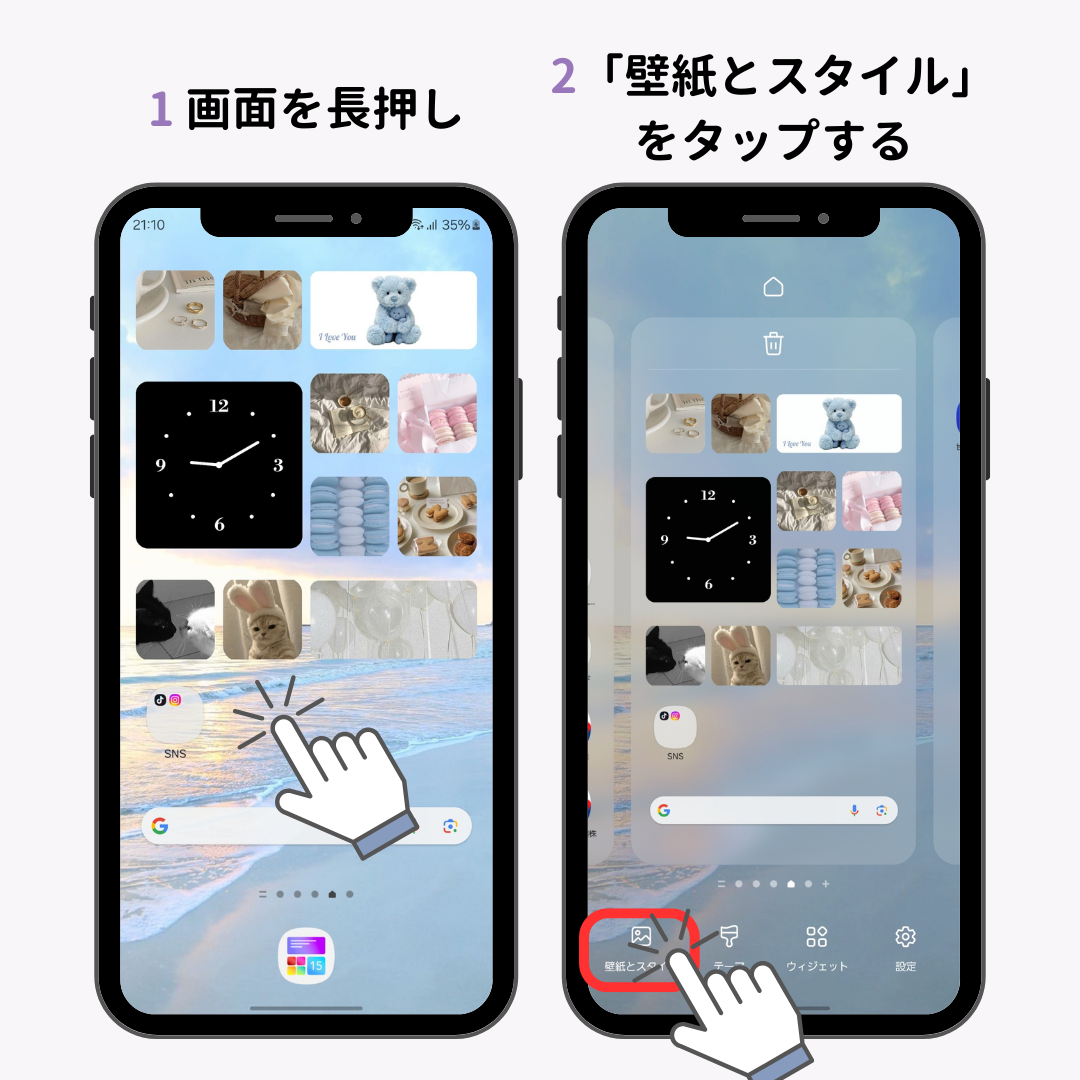
Galaxyのロック画面を自分好みに作り変えるアプローチは、過去数年で劇的な進化を遂げました。現在主流となっているOne UI ロック画面 最新機能では、ロック画面の空きスペースを「長押し」するだけで、即座にフルスクリーンの編集エディタが起動します。
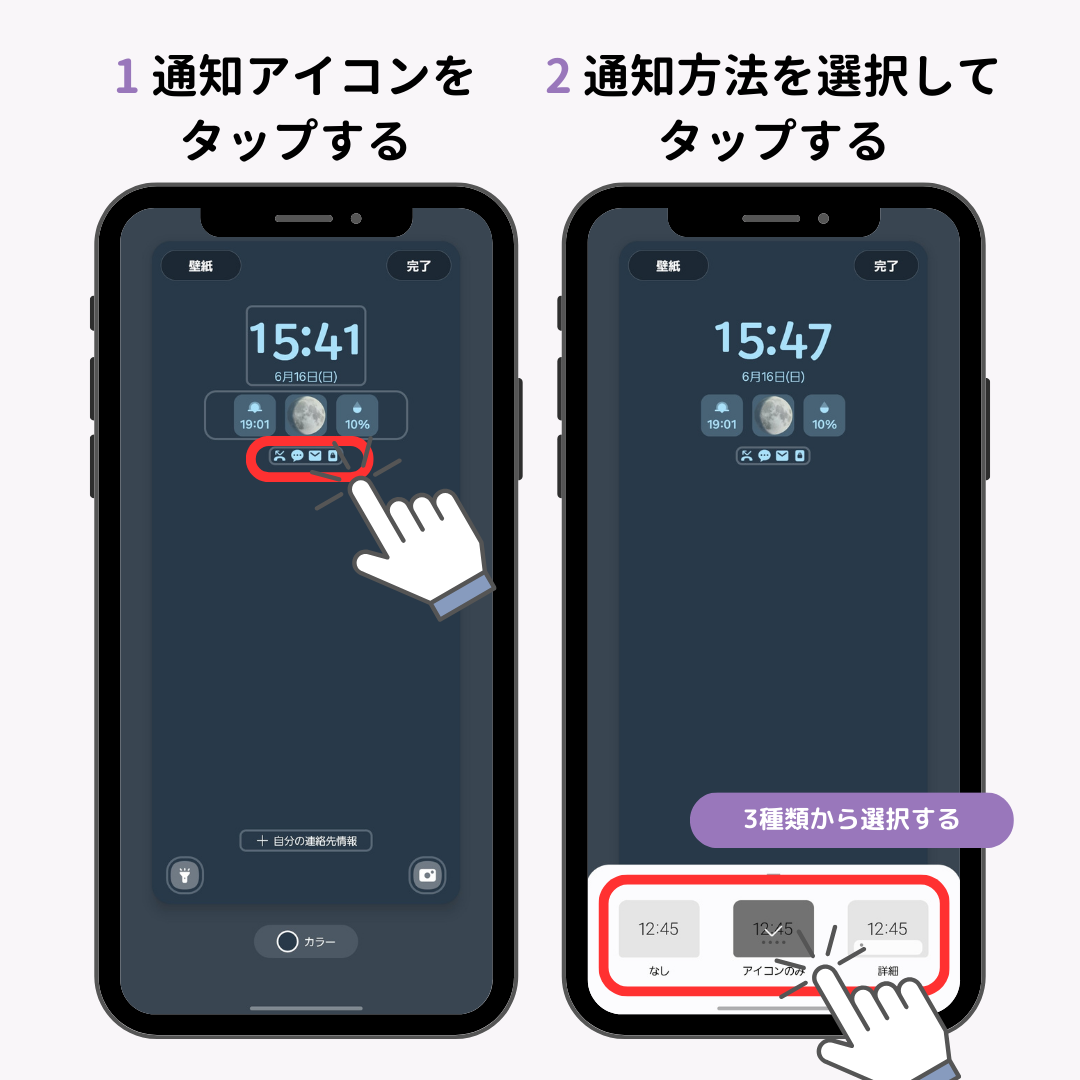
このエディタ上では、時計のスタイルやカラーパレット、アプリアイコンの表示形式、さらには下部に配置する2つのアプリアプリショートカットまでを一括でプレビューしながら調整できます。特に時計のフォントは、壁紙のトーンに応じて視認性を自動調整する「スマートカラー」に対応しており、デザイン性と実用性を両立したレイアウトが瞬時に完成します。
さらに、Galaxyロック画面 ウィジェット追加を行えば、カレンダーの直近予定、バッテリー残量、天気予報、さらにはリマインダーなどをロック解除なしで確認可能です。下部のGalaxyロック画面 ショートカット変更では、デフォルトの「電話」「カメラ」だけでなく、電子決済アプリやライト、録音アプリなどを割り当てることで、日常の初動速度が劇的に向上します。
勝手に壁紙が変わる真相|Galaxyダイナミックロック画面の解除と動く壁紙設定法
多くのGalaxyユーザーから寄せられる疑問の一つが、「設定したはずの写真がいつの間にか知らない風景写真に切り替わっている」という現象です。この原因は、画面をスワイプするたびに厳選された高画質画像が定期更新されるGalaxyダイナミックロック画面が有効になっていることにあります。
お気に入りの写真1枚に固定したい場合、Galaxyダイナミックロック画面 解除の手順は極めてシンプルです。
「設定」アプリを開き、「壁紙とスタイル」→「壁紙を変更」→「壁紙サービス」の項目へ進みます。ここで「ダイナミックロック画面」が選択されている状態から「なし」に変更するだけで、勝手な画像切り替えを完全に停止できます。
一方、よりダイナミックな演出を楽しみたいユーザーには、Galaxyロック画面 動く壁紙 設定が支持されています。ギャラリーから最大15秒程度の動画ファイルを選択するか、撮影したショート動画(Motion Photo含む)を指定するだけで、画面点灯時に滑らかに再生されるライブロック画面が完成します。最新モデルではフレームレートの自動最適化が働くため、バッテリーへの負荷を最小限に抑えつつ、躍動感あふれるビジュアル体験を享受できます。
プライバシーと視認性を両立|Galaxyロック画面の通知非表示とAOD設定
電車内やオフィスでスマートフォンを机の上に置く際、最も警戒すべきは「メッセージ内容の盗み見」です。Galaxyでは、プライバシーと利便性のバランスを細かくチューニングできます。
Galaxyロック画面 通知非表示の設定は、「設定」→「通知」→「ロック画面上の通知」から行います。ここで「内容を非表示」にチェックを入れると、送信者やアプリ名のみが表示され、メッセージの本文は顔認証や指紋認証でロックを解除するまで伏せられます。完全に通知を隠したい場合は「通知を表示しない」を選択すれば、ロック画面は常にクリーンな状態を保てます。
あわせて見直したいのがGalaxy Always On Display 設定です。画面消灯時でも時刻や通知アイコンを薄く表示し続けるAOD機能ですが、「タップして表示」「常に表示」「スケジュール設定」「新しい通知を受信したときに表示」の4つのモードが用意されています。実用性とバッテリー節約の観点からは、「タップして10秒間表示」または「通知受信時のみ点灯」を選択するのが最も合理的です。
【徹底比較】標準エディタ vs 公式拡張機能「LockStar」の自由度
標準の編集画面でも十分なカスタマイズが可能ですが、さらなる自由度を求めるヘビーユーザー向けに、Samsung公式の開発チームが提供するシステム拡張スイート「Good Lock」内のモジュールLockStar Galaxy 使い方が注目を集めています。
標準機能では時計の配置場所はある程度グリッドで制限されますが、LockStarを導入することでGalaxyロック画面 時計位置 変更を画面上の任意の座標へピクセル単位でドラッグ配置できるようになります。
| 比較項目 | 標準エディタ(One UI標準) | LockStar(公式拡張機能) | 編集部の推奨・評価 |
|---|---|---|---|
| 時計の配置自由度 | 上部中央・左右など固定枠内のみ | 画面内の任意の位置へ完全自由移動 | 壁紙の被写体を避けたい場合はLockStarが圧倒的に有利 |
| ウィジェット配置数 | 時計下部の指定エリアに最大4小枠 | 画面内の空きスペースに複数自由配置 | 情報一覧性を重視するビジネス層は拡張推奨 |
| ショートカット数 | 左右下部の最大2個まで | 最大6個までアイコン配置可能 | 片手操作でのランチャー代わりとして極めて実用的 |
| 設定の難易度・安定性 | 長押しのみで即完了・極めて安定 | Galaxy Storeからの個別導入が必要 | 初級者は標準、こだわり派はLockStarの併用がベスト |
【実態検証】「時計が消えた」「解除できない」トラブルの現場データと即効対処法
SNSや大手Q&Aコミュニティにおいて頻出するトラブル事例を検証すると、ロック画面にまつわる突発的な不具合には明確なパターンが存在します。
まず、「Galaxy時計表示 消えた 原因」として最も多いのが、サードパーティ製テーマの自動適用エラーや、省電力モードの極限設定によるレイアウト非表示です。また、LockStarで時計オブジェクトを誤って枠外へドラッグして非表示化してしまっているケースも散見されます。この場合、「設定」→「壁紙とスタイル」から一度デフォルトの標準テーマを再適用するか、LockStarモジュールをオフにすることで瞬時に時計が再表示されます。
次に深刻なのが、Galaxyロック解除 できない 対処法です。指紋認証や顔認証が突如反応せず、設定したPINコードやパターンを失念してしまった場合、無理に連続試行すると端末が一定時間ロックされます。
このような緊急事態への公式リカバリー手順として、Samsungが提供するリモート管理サービス「SmartThings Find(旧Find My Mobile)」の活用が挙げられます。事前に端末設定でリモートロック解除を有効にしていれば、PCや別端末のブラウザからSamsungアカウントへログインし、「リモートロック解除」を実行することで、データを一切初期化することなく画面ロックのみを安全に解除できます。

一般に知られていない盲点とネットの誤解
ネット上の情報では「動く壁紙やAODを有効にするとバッテリー消費が数倍に跳ね上がる」という言説が散見されますが、これは有機ELディスプレイの初期世代における古い固定観念です。
現代のGalaxyフラッグシップおよびミドルレンジモデルに搭載されている有機EL(Dynamic AMOLED)パネルは、黒色を表示する際にピクセルそのものを完全消灯させる構造を持っています。さらに、画面リフレッシュレートを1Hzまで引き下げる可変駆動技術(LTPO)が組み合わさっているため、黒基調のシンプルなAOD表示であれば、24時間点灯させてもバッテリー消費は1時間あたり約0.5〜0.8%程度に抑えられます。
誤解されがちなのは、動画壁紙の再生負荷です。常時ループ再生されるわけではなく、「画面を点灯させてロックを解除するまでの数秒間」のみ描画される仕様となっているため、体感できるバッテリー持続時間への影響はごくわずかです。極端に恐れて利便性や視覚的満足度を犠牲にする必要はありません。
【プロの結論】デジタル環境の心理的境界線と自分に最適なカスタマイズ基準
スマートフォンの画面設定は、単なる見た目の装飾にとどまらず、個人のメンタルヘルスや集中力に直結する「情報環境のバウンダリー(境界線)」の役割を果たしています。ロック画面を見るたびに未読通知や雑多な情報が視界に飛び込んでくると、脳は無意識に認知的負荷(コグニティブ・ロード)を受け、集中力が細切れに分断されてしまいます。
情報過多を防ぎつつ、Galaxyのポテンシャルを最大限に引き出すための判断基準は以下の通りです。
▼標準設定・シンプル構成が向いている人
・業務中やプライベートで無駄なスマホ通知に気を取られたくない人
・家族や同僚の前で画面が点灯した際のプライバシー露出を100%防ぎたい人
・複雑なサードパーティアプリの管理を好まず、システムの最高安定性を求める人
▼LockStar導入・フルカスタマイズが向いている人
・推しの写真や家族のベストショットを時計の数字で隠したくない人
・ロックを解除する手間を省き、ワンアクションで決済や録音など特定機能を立ち上げたい人
・手帳やタスクマネージャーの代わりに、ロック画面を glanceable(一目瞭然)な情報ボードとして運用したい人
【galaxy ロック 画面】に関するよくある質問(FAQ)
Q1:ロック画面の時計のフォントや色だけを個別に変更することはできますか?
A1:可能です。ロック画面を長押しして編集モードに入り、時計部分をタップするとフォントスタイル(複数種類)およびカラーパレットが表示されます。背景画像に合わせて文字色を自動反転・調和させる機能も選択できます。
Q2:ロック画面のウィジェットにカレンダーの月間表示を置くことは可能ですか?
A2:標準機能では省スペースな予定一覧(スケジュール)ウィジェットが配置できます。広範囲の月間カレンダーを配置したい場合は、公式拡張モジュール「LockStar」を使用することで、ホーム画面用ウィジェットをロック画面上へ自由に配置可能です。
Q3:指紋認証やPINを完全に忘れ、リモート解除も設定していなかった場合はどうなりますか?
A3:端末内に保存されたセキュリティ保護のため、端末本体のボタン操作によるリカバリーモード(ハードリセット)での初期化が必要となります。その際も、初期設定時に使用していたGoogleアカウントまたはSamsungアカウントでの認証(FRPロック解除)が求められます。
まとめ:One UIの進化を活かした快適なロック画面設計を
Galaxyのロック画面は、One UIのバージョンアップを重ねるごとに「パーソナライズ性」と「セキュリティ」の双方が洗練され続けています。長押しによる直感的なエディタ活用、通知内容のスマートな非表示制御、そして必要に応じたGood Lock(LockStar)の拡張導入により、日常の使い勝手は劇的に向上します。
意図しない壁紙の自動変更や通知漏洩などの小さなストレスを解消し、自身のライフスタイルに最適化されたスマートなロック画面環境を構築してみてください。 (出典: galaxy ロック 画面(Yahoo!ニュース))
最新のトレンドや話題のニュースをわかりやすく解説するWebライターです。読者の皆様に役立つ情報を日々お届けしています。