Excelのカメラ機能はなぜ非表示?2026年最新の出し方と神ワザを徹底解説
Excelで列幅や行の高さが異なる複数の表を1枚のシートに綺麗に収めようとして、セルの結合を繰り返した結果、計算式が壊れたりレイアウトが崩壊したりした経験はないでしょうか。そうした帳票作成やダッシュボード構築の現場で、知る人ぞ知る救済策として重宝されているのが、選択範囲をリアルタイムで画像化して同期する「カメラ機能」です。
元の表を編集すると貼り付けた画像の中身も自動的に書き換わる極めて強力なツールでありながら、標準の画面上にはボタンが見当たりません。なぜこれほど有用な機能がリボンから隠されているのか、そして2026年のビジネス現場においてどのように設定し、実務の武器として活用すべきなのか。設定手順からトラブルシューティング、最新の仕様まで徹底検証します。
📌 【この記事の重要ポイントまとめ】
- 要点1:カメラ機能が標準リボンにない理由は、Office 2000時代からの互換コマンドであり、現行UIでは「図のリンク貼り付け」へ統合された歴史的背景によるもの。
- 要点2:クイックアクセスツールバー設定からわずか1分で画面に追加可能であり、列幅の異なる表の統合や複数シート連動のダッシュボード作成で劇的な時短を実現。
- 要点3:表示のぼやけや印刷ズレ、データが更新されない現象には明確な技術的原因が存在し、適切なプロパティ設定と計算方法の管理で完全に回避可能。
【2026年最新】Excelカメラ機能はどこにある?リボンにない理由と出し方
表計算ソフトの業界標準であるMicrosoft Excelには、画面上のツールバー(リボン)に配置されていない「隠しコマンド」が複数存在します。その代表格がExcelカメラ機能です。初めて耳にしたユーザーがリボンの「挿入」や「表示」タブをくまなく探しても見つからないため、「自分のバージョンでは廃止されたのではないか」と勘違いするケースが後を絶ちません。
この機能が隠されている理由は、Excelのインターフェース設計の変遷にあります。カメラ機能はExcel 2000以前の旧バージョンから実装されていた極めて息の長い機能です。Office 2007でリボンUIが導入された際、Microsoftは同様の処理を右クリックメニューの「貼り付けオプション(図のリンク貼り付け)」へと集約しました。しかし、直感的な撮影アクションを好むヘビーユーザーの後方互換性を担保するため、内部コマンドとして現在もExcelカメラ機能最新仕様のMicrosoft 365に至るまで完全に残線されています。
Excelクイックアクセスツールバー設定を活用すれば、日常的にワンクリックで呼び出すことが可能です。以下の手順で画面上部にアイコンを追加できます。
【クイックアクセスツールバーへの追加手順】
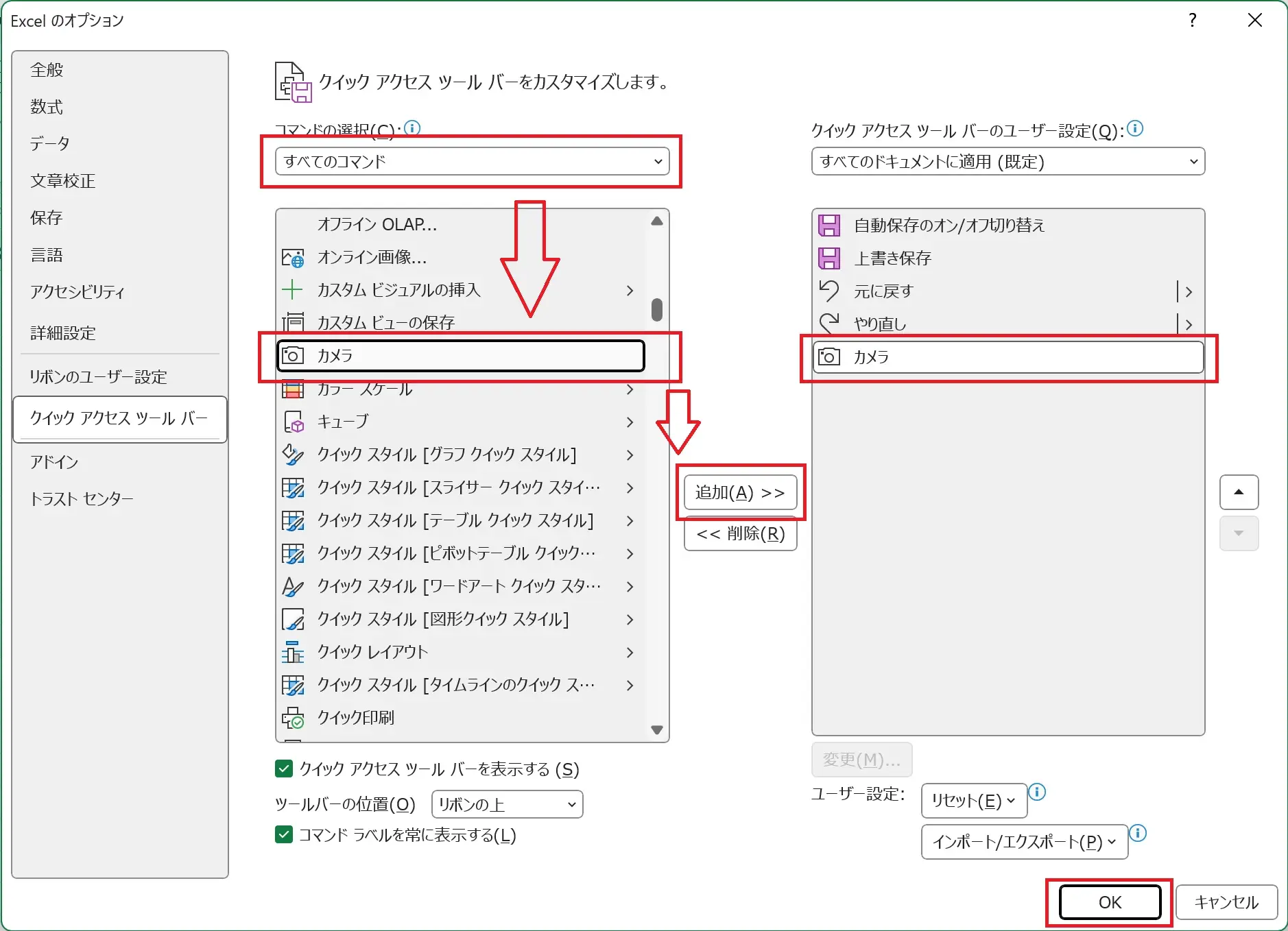
1. Excel画面左上(またはリボン下部)にあるクイックアクセスツールバーの右端「下向き三角(▼)」をクリックし、「その他のコマンド」を選択。
2. 「コマンドの選択」ドロップダウンを「基本的なコマンド」から「リボンにないコマンド」または「すべてのコマンド」へ切り替える。
3. 五十音順・アルファベット順に並んだ一覧から「カメラ」を探して選択。
4. 中央の「追加(A)>>」ボタンをクリックし、右側のリストに追加されたことを確認して「OK」をクリック。
これで画面上部にカメラのアイコンが常時表示されます。なお、自身専用の作業タブを作成したい場合は、「リボンのユーザー設定」から新規グループを作成してカメラ機能を配置することも可能です。
基本から応用まで|Excelカメラ機能の具体的な使い方と複数シート連動
機能の追加が完了すれば、操作自体は非常にシンプルです。Excelカメラ機能使い方の基本フローは「範囲選択」「カメラ撮影」「配置」の3工程で完結します。
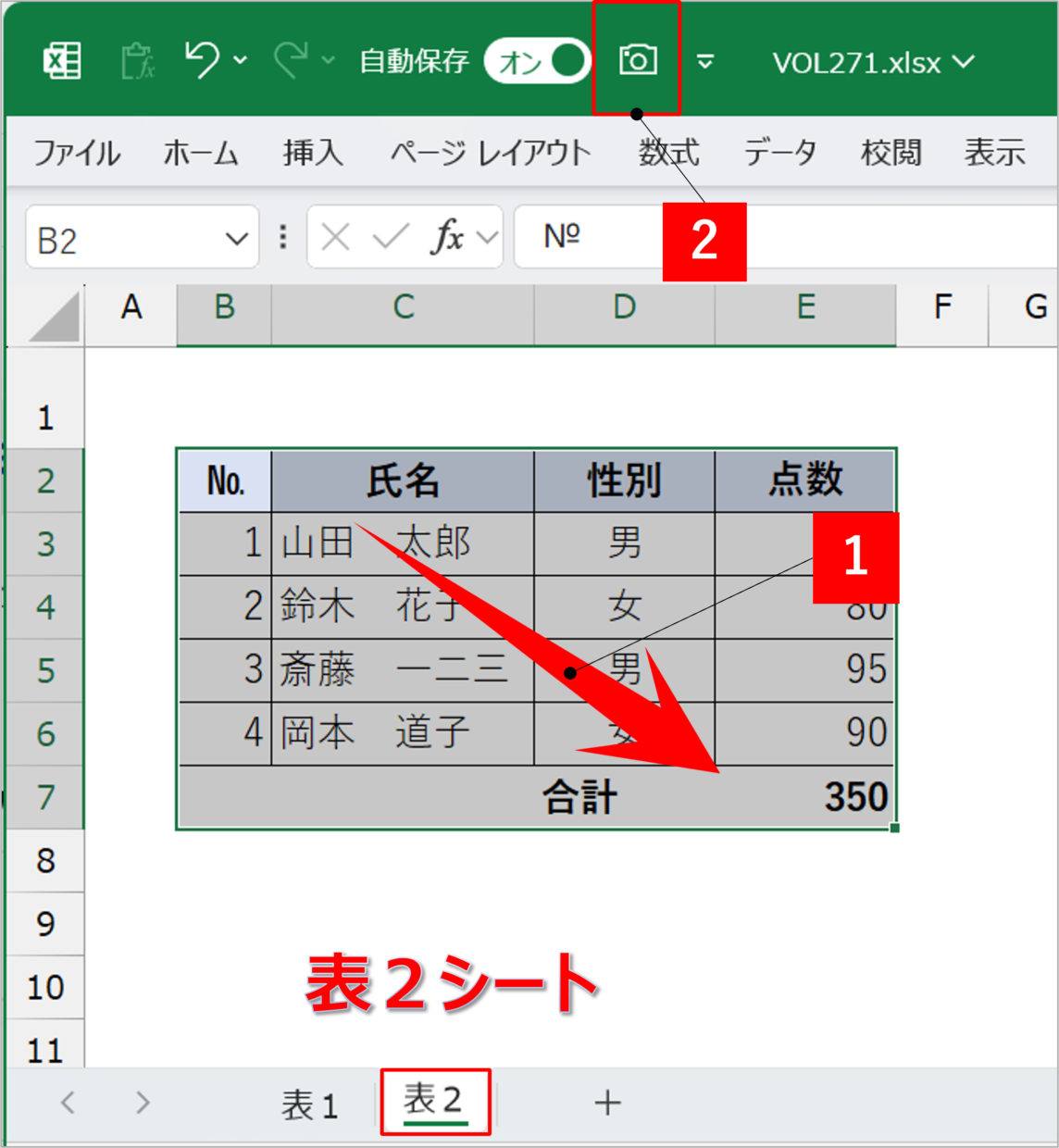
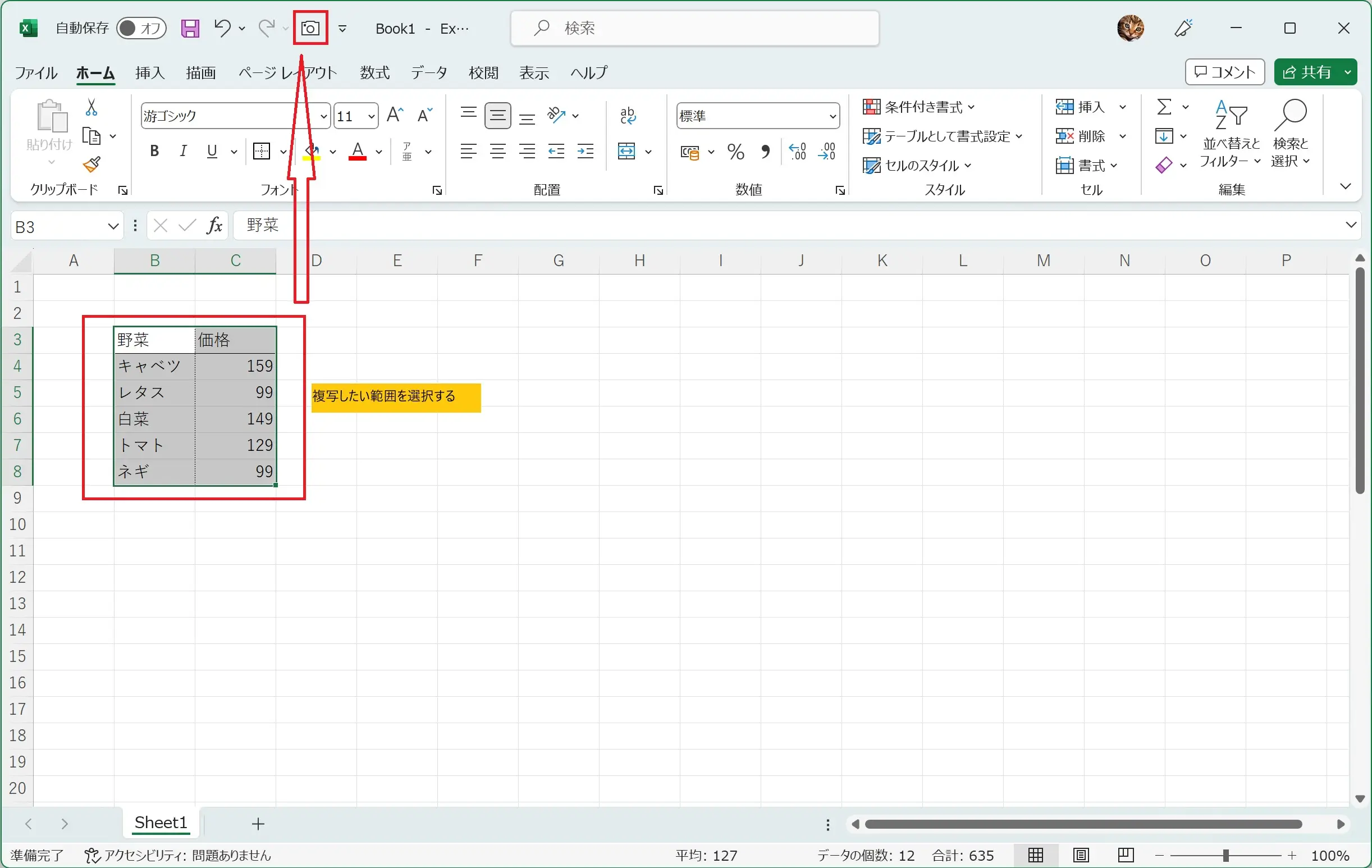
まず画像化したいセル範囲をドラッグして選択し、先ほどツールバーに追加したカメラアイコンをクリックします。すると選択枠が点滅する破線(マーキー)に変化し、マウスポインタが細い十字カーソルに切り替わります。その状態で貼り付けたい任意の場所をクリックするだけで、枠線を含んだ表のライブプレビュー画像が生成されます。
この機能の真価は、エクセルカメラ機能複数シート連動において発揮されます。「データ入力用シート」「計算集計シート」「役員報告用サマリーシート」が分かれている場合、各シートの要約表をカメラ機能で撮影し、サマリーシート1枚に並べて配置できます。元シートの数値を書き換えると、サマリーシート上の画像もミリ秒単位で瞬時に再描画されるため、手動でスクリーンショットを撮り直す無駄な作業が完全にゼロになります。
操作スピードを極限まで高めたい場合、Excelカメラ機能ショートカットとして「Altキー」の連携が有効です。クイックアクセスツールバーの左から数えて何番目にカメラを配置したかによって、「Alt + 数字キー(例:Alt + 5)」で瞬時にカメラを起動できます。範囲選択後にAltショートカットを押して目的のセルをクリックする流れるような操作は、日々の帳票作成スピードを劇的に引き上げます。
【徹底比較】カメラ機能 vs 図のリンク貼り付け|仕様とパフォーマンスの違い
カメラ機能と並んで語られるのが、通常のコピーから実行するエクセルカメラ機能図のリンク貼り付けです。両者は最終的に「リンクされた画像オブジェクト(Picture)」を生成する点では同等ですが、操作導線や描画挙動、リソース消費において実務上の明確な差異が存在します。
| 比較項目 | カメラ機能 | 図のリンク貼り付け | 編集部の見解・評価 |
|---|---|---|---|
| 呼び出しステップ | 範囲選択 → アイコン1回 → クリック(計2アクション) | Ctrl+C → 右クリック → 貼り付けオプション選択(計3アクション) | 頻繁に表を切り出す作業ではカメラ機能が圧倒的に手数が少ない。 |
| 生成オブジェクト形式 | 数式バーに「=$A$1:$D$10」と入ったリンク画像 | 数式バーに「=$A$1:$D$10」と入ったリンク画像 | 生成後の内部構造は同一。参照範囲の直接書き換えも可能。 |
| 枠線の初期描画 | デフォルトで薄い外枠線が付与される傾向あり | セルの罫線状態がそのまま忠実に転写される | 枠線を消したい場合は「図の書式設定」から線の色を「線なし」に変更。 |
| 再計算時の負荷 | 大量配置時にシート全体の描画処理が重くなりやすい | 大量配置時にシート全体の描画処理が重くなりやすい | 1ブックあたり10〜15個程度までに留めるのが安定運用の鉄則。 |
技術的背景として、どちらの機能を使っても数式バーには参照先のアドレス(例:`=Sheet1!$B$2:$E$15`)が格納されます。つまり、貼り付けた画像の枠自体が「リアルタイムに元セルを覗き込むビューポート」として機能しています。操作性においては、連続して複数の表をレイアウト配置していく場面ではカメラ機能の軽快さが際立ちます。
【実態検証】利用現場のトラブルと対処法|更新されない・ぼやける・印刷のズレ
実務でカメラ機能を導入した現場から頻繁に寄せられるのが、「値を変えたのに同期されない」「文字がにじむ」「紙に印刷すると画像がはみ出る」という3大トラブルです。これらは不具合ではなく、Excelの描画エンジンと環境設定に起因する現象です。
1. 元データを変えても「Excelカメラ機能更新されない」場合の対処
最も多い原因は、Excelの計算方法が「手動」になっているケースです。「数式」タブの「計算方法の設定」が「手動」になっていると、セルの値を変えてもF9キーを押すまで画像側が再描画されません。これを「自動」に戻すことでリアルタイム同期が復帰します。また、参照先のシート名が変更された際に数式バーの参照式が壊れていないかも確認が必要です。
2. 文字や罫線が「Excelカメラ機能ぼやける原因」と解像度改善
高精細ディスプレイ環境で発生しやすいのが画像のぼやけです。Excelが画面スケーリング(125%や150%表示)を行う際、ビットマップレンダリングの補間処理で文字のエッジが甘くなることがあります。対処法として、シートのズーム倍率を「100%」にした状態でカメラ撮影を行うことが鉄則です。さらに、「ファイル」>「オプション」>「詳細設定」の「イメージのサイズと画質」項目で、「ファイル内の画像を圧縮しない」にチェックを入れ、既定の解像度を「高品質(または330ppi)」に設定することで滲みを大幅に軽減できます。
3. 現場を悩ませる「エクセルカメラ機能印刷ずれる対処法」
画面上では完璧に並んでいるのに、PDF出力やプリンター印刷を行うと画像の位置がズレたり、セルと被ったりする現象です。これはプリンタードライバーの解像度計算(DPI)と画面描画(ピクセル)の差異によって生じます。
確実な解決策は、配置したカメラ画像を右クリックして「図の書式設定」を開き、「サイズとプロパティ」タブから「セルに合わせて移動やサイズ変更をしない」を選択することです。これにより、印刷時の改ページ調整や行高の自動補正によって画像が不規則に変形する事故を完全に防ぐことができます。
一般に知られていない盲点とネットの誤解|Mac対応やWeb版の最新仕様
ネット上のQ&Aサイトや古い解説記事では、「Mac版Excelではカメラ機能が使えない」といった情報が散見されますが、これは明確な誤解です。
Excelカメラ機能Mac対応の実態として、最新のMicrosoft 365 for MacやOffice 2021/2024以降のMac版でも問題なく動作します。メニューバーの「Excel」>「環境設定」>「リボンとツールバー」を開き、Windows同様に「クイックアクセスツールバー」へカメラコマンドを追加すれば全く同じ操作が可能です。
一方で、現代のワークスタイルにおける最大の制約となるのが「ブラウザ版Excel(Excel for the Web)」です。クラウド上のWeb版では、カメラ機能による新規撮影コマンドは用意されていません。デスクトップ版で作成したカメラ画像を含むファイルをWeb版で開いた場合、表示自体は維持されるものの、リアルタイム更新の遅延や一部レイアウトの非表示が発生する場合があります。そのため、社外や他部署と共同編集するクラウド前提のファイルでは、過度なカメラ機能の多用は避けるのが賢明です。
【プロの結論】業務効率を高める判断基準|カメラ機能を使うべき人・避けるべき設計
組織のデータマネジメントや業務フロー設計の観点から見ると、Excelカメラ機能は「局所的なレイアウト問題に対する特効薬」であると同時に、「全体構造をブラックボックス化させやすい両刃の剣」でもあります。
人間工学および情報設計(Information Architecture)の視点では、単一シート内でセルの結合を乱用する行為は、データの再利用性(CSV出力やピボット集計)を著しく損なう最悪の手法とされています。カメラ機能はこの「データの純粋性」と「印刷・報告用の見た目の美しさ」を分離できる優れたアプローチです。しかし、リンク画像が数十個も張り巡らされたシートは、計算リソースを圧迫し、将来の担当者がメンテナンス不能に陥るリスクを孕んでいます。
【カメラ機能を積極的に採用すべきケース】
・請求書や納品書など、送付先情報と明細部分でどうしても列幅が合わない定型帳票の作成。
・経営層へ提示するA4用紙1枚完結のマンスリーダッシュボード。
・元データに触らせず、特定エリアの数値推移だけを別シートで常時モニタリングさせたい運用。
【カメラ機能の使用を控えるべきケース】
・数万行規模の膨大なレコードを扱うデータベースシート。
・複数人がSharePointやTeams上で同時にガシガシ数値を入力・編集する共有ブック。
・Power BIやTableauなど、将来的にBIツールへの移行が予定されているデータ基盤。
機能の特性を正しく理解し、見た目を整える「プレゼンテーション層」にのみ限定して適用することが、Excelファイルを健全に保ちつつ作業効率を最大化する秘訣です。
【excel カメラ 機能】に関するよくある質問(FAQ)
Q1:カメラ機能で撮影した表の周りに勝手につく「黒い外枠線」を消すにはどうすればいいですか?
A1:貼り付けたカメラ画像をクリックして選択し、リボン上部に表示される「図の形式」タブを開きます。「図の枠線」をクリックして「枠線なし」を選択すれば、余計な外枠が消え、セルに設定した罫線だけが綺麗に透過表示されます。
Q2:カメラ機能で貼り付けた画像のリンク元(参照セル範囲)を後から変更できますか?
A2:可能です。カメラ画像をクリックすると、画面上部の「数式バー」に『=Sheet1!$A$1:$D$10』といった参照式が表示されます。この数式バー内のセル番地を直接打ち直すか、ドラッグして修正しEnterキーを押すだけで、撮影範囲を瞬時に変更できます。
Q3:カメラ機能で作った画像が印刷プレビューで真っ白になったり消えたりします。
A3:画像を右クリックして「図の書式設定」>「サイズとプロパティ」を開き、「オブジェクトを印刷する」のチェックボックスが外れていないか確認してください。ここがオフになっていると、画面上には見えていても印刷やPDF書き出し時に出力対象から除外されてしまいます。
Q4:カメラ機能を使うとExcelファイルの容量(ファイルサイズ)は大幅に増えますか?
A4:静止画のスクリーンショットを何枚も貼り付けるのに比べれば、セル参照のベクター構造に近いリンク情報として保持されるため、数個程度の使用であればファイル容量の増加はごくわずかです。ただし、50個を超えるような極端な多用を行うと再計算キャッシュが増大し、動作遅延の原因になります。
まとめ:今後の動向と失敗しないための判断基準
Excelのカメラ機能は、一見すると過去のレガシーな裏技のように思われがちですが、セル結合によるレイアウト崩壊を防ぎ、視認性の高い報告書を最短工数で仕上げるための実用的なソリューションです。
クイックアクセスツールバーへ常駐させておくだけで、複雑な表の配置換えや複数シートの要約が驚くほどスムーズになります。表示のぼやけや印刷時のズレといった特性上の注意点を正しく把握した上で、帳票作成の強力な武器として活用してみてください。 (出典: excel カメラ 機能(Yahoo!ニュース))
テクノロジーやライフスタイル領域を中心に執筆活動を行っています。趣味は写真撮影と旅行です。