Apple Musicでアーティスト全曲を聴く裏ワザ!聴けない原因と完全解決法
お気に入りのアーティストの楽曲を、デビュー曲から最新ヒットまで余すところなく連続で聴き込みたい――そう考えてApple Musicのアーティストページを開いたものの、「人気曲の数曲しか連続再生されない」「アルバムを1枚ずつ選ぶのが面倒」と立ち止まった経験を持つユーザーは少なくありません。
定額制音楽ストリーミングの普及が進んだ現在でも、Apple Musicの標準インターフェースには「アーティストの全楽曲を一発で連続再生するボタン」が用意されていません。しかし、ライブラリ管理機能やiOSの自動化ツール、PC版の機能を組み合わせることで、特定のアーティストが発表したすべての楽曲をシームレスに全曲再生・シャッフルする環境を構築できます。本稿では、全曲まとめて聴けない構造的な理由や未配信曲の背景を検証しつつ、誰でも今日から実践できる実践的なテクニックを網羅的に解説します。
📌 【この記事の重要ポイントまとめ】
- 要点1:アーティストページからは全曲再生ができない仕様だが、「ライブラリへの追加」や「スマートプレイリスト」「ショートカット」を使えば一括再生・シャッフルが可能。
- 要点2:一部の楽曲がグレーアウトして再生できない原因は、原盤権・出版権の制限や地域制限、アーティスト側のサブスク解禁方針などの権利関係に起因する。
- 要点3:手動でのプレイリスト作成に時間を取られたくない場合は、Mac/PC版アプリの自動同期機能やiOSショートカットのレシピ活用が最も合理的である。
【疑問解消】Apple Musicで特定アーティストの全曲を一括再生・シャッフルする方法
Apple Musicでアーティストのページを開くと、画面上部には「トップソング」が表示され、その横にある再生ボタンを押すと代表曲十数曲が再生キューに並びます。しかし、これはあくまで“ランキング上位の人気曲”に過ぎず、ディープなファンが求めるカップリング曲や初期のアルバム曲までは網羅されません。
特定のアーティストが配信しているすべての楽曲を一括で聴くための最も手軽な基本アプローチは、ライブラリを経由した再生です。
具体的な手順は以下の通りです。
ステップ1:Apple Musicアプリで目的のアーティストを検索し、アーティストページを表示します。
ステップ2:「アルバム」「シングル」の各セクションを開き、収録されている作品を「+」ボタン(または詳細メニューから「ライブラリに追加」)で片っ端からライブラリへ追加します。
ステップ3:画面下の「ライブラリ」タブへ移動し、「アーティスト」一覧から対象のアーティストを選択します。
ステップ4:画面上部に表示される「すべての曲」または「シャッフル」ボタンをタップします。
この手順を踏むことで、ライブラリ内に集約された当該アーティストの全楽曲がキューに展開され、Apple Music アーティスト 全曲再生および全曲シャッフルが実現します。アルバムの垣根を越えた通し再生が可能になるため、作業用BGMや長距離移動時のリスニングに最適です。
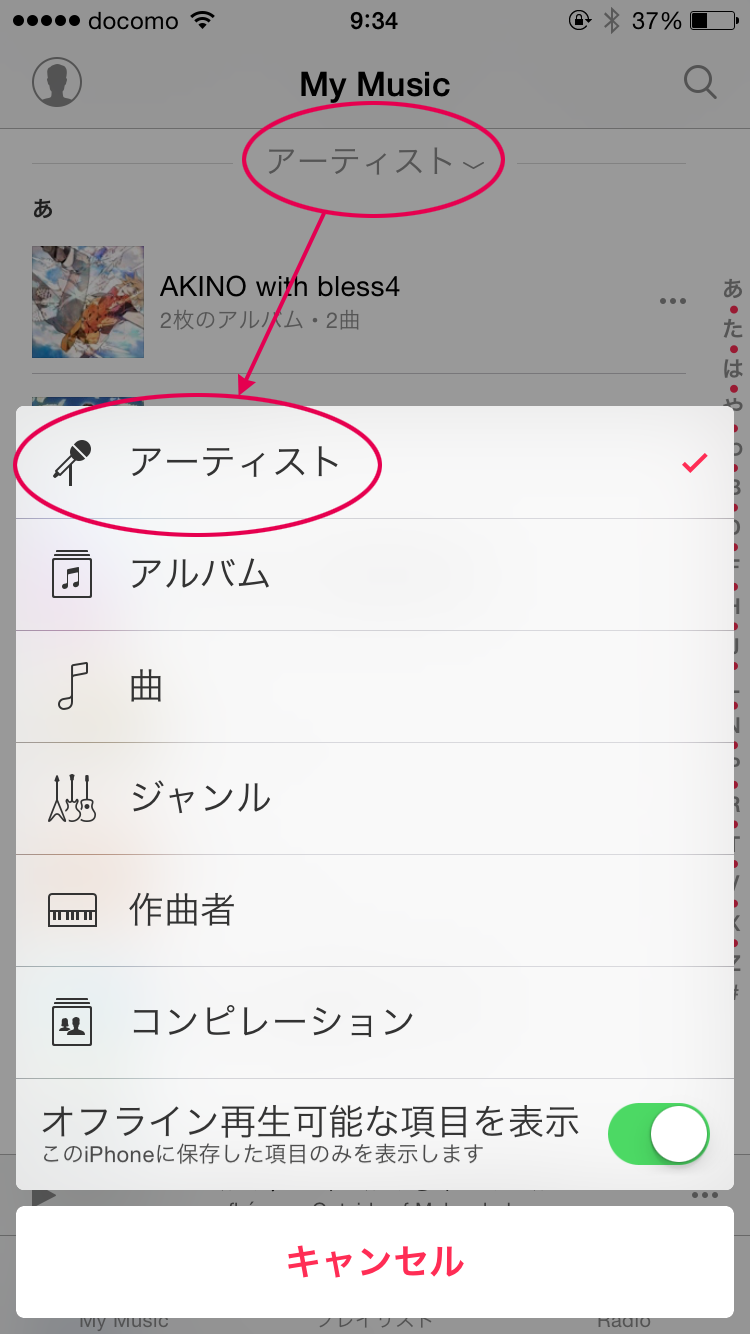
【検証】なぜ「全曲まとめて聴けない」のか?未配信曲の真相とグレーアウトの原因
ユーザーが「全曲を聴きたい」と願っても、物理的に再生が制限されるケースがあります。代表的な現象が、ライブラリやアルバム内で特定の曲名が薄い灰色で表示されタップしても反応しない「グレーアウト」です。
Apple Music 曲 グレーアウト 原因として最も多いのは、原盤権や出版権の契約満了・地域制限です。音楽ストリーミングサービスでは、レコード会社や権利保有者とプラットフォームの間で一定期間ごとに配信ライセンス契約が更新されています。契約の切り替えタイミングや権利元の移行によって、昨日まで聴けていた楽曲が一時的に配信停止となる事象は日常的に発生しています。
また、Apple Music ない曲 配信されない理由には、アーティスト固有のブランディング戦略やプロモーション方針が深く関係しています。例えば、フィジカル(CD・アナログ盤)の初回限定盤特典として収録されたボーナストラックや、ライブ会場限定CDの音源、権利関係が複雑に入り組んだトリビュートアルバムの参加曲などは、意図的にサブスクリプション配信から除外される傾向にあります。
業界のサブスク 解禁 経緯を振り返ると、かつて配信に慎重だった大物アーティストや名門レーベルも時代の要請に応じて順次カタログを解放してきました。Apple Music アーティスト 配信解禁 2026年最新の動向を見ても、未解禁だったインディーズ時代の初期音源や廃盤作品のデジタルリマスター配信が着実に進んでいます。それでもなお配信されない音源については、CDからPC経由で個人ライブラリにインポートし、「クラウドミュージックライブラリ」機能でサブスク音源と統合するのが最も確実な自衛策です。
【裏ワザ公開】スマートプレイリスト&ショートカットで全曲再生を自動化する最強手順
1曲ずつライブラリに追加していく作業は、リリース作品が多いベテランアーティストほど膨大な時間がかかります。そこで活用したいのが、Mac/Windows PCの「ミュージック」アプリ(旧iTunes)に搭載されている「スマートプレイリスト」機能と、iPhone標準の「ショートカット」アプリを連携させた自動化です。
まずはPCを用いたApple Music スマートプレイリスト 作り方です。
手順1:PC版「ミュージック」アプリを起動し、メニューバーの「ファイル」>「新規」>「スマートプレイリスト」を選択します。
手順2:条件設定ウィンドウで「アーティスト」「が次と一致」「(アーティスト名)」と入力します。
手順3:「一致する項目を自動的にアップデート」にチェックを入れ、「OK」をクリックします。
この設定を行っておけば、今後ライブラリにそのアーティストの楽曲を追加するたび、プレイリストへ自動的に反映されます。さらに「メディアの種類がミュージックである」「チェックマークが付いている曲のみ」などの条件を組み合わせれば、不要なオーディオコメンタリーや重複トラックを除外した完璧な全曲リストが完成します。
続いて、iPhone単体で手軽に連続再生を行いたい場合のApple Music ショートカット 全曲再生テクニックです。
手順1:iOS標準の「ショートカット」アプリを開き、右上の「+」で新規ショートカットを作成します。
手順2:「アクションを追加」をタップし、「ミュージック」カテゴリから「ミュージックを検索」を選択します。
手順3:フィルタを追加し、「アーティスト」「は次と等しい」「(アーティスト名)」を指定します。
手順4:「並び順」を「シャッフル」に設定し、続けて「ミュージックを再生」アクションを追加して結合します。
このショートカットをホーム画面にアイコンとして配置すれば、ワンタップで推しアーティストの全曲シャッフル再生が即座に立ち上がります。これぞまさに、日常の操作ストレスをゼロにするApple Music アーティスト 連続再生 裏ワザといえます。
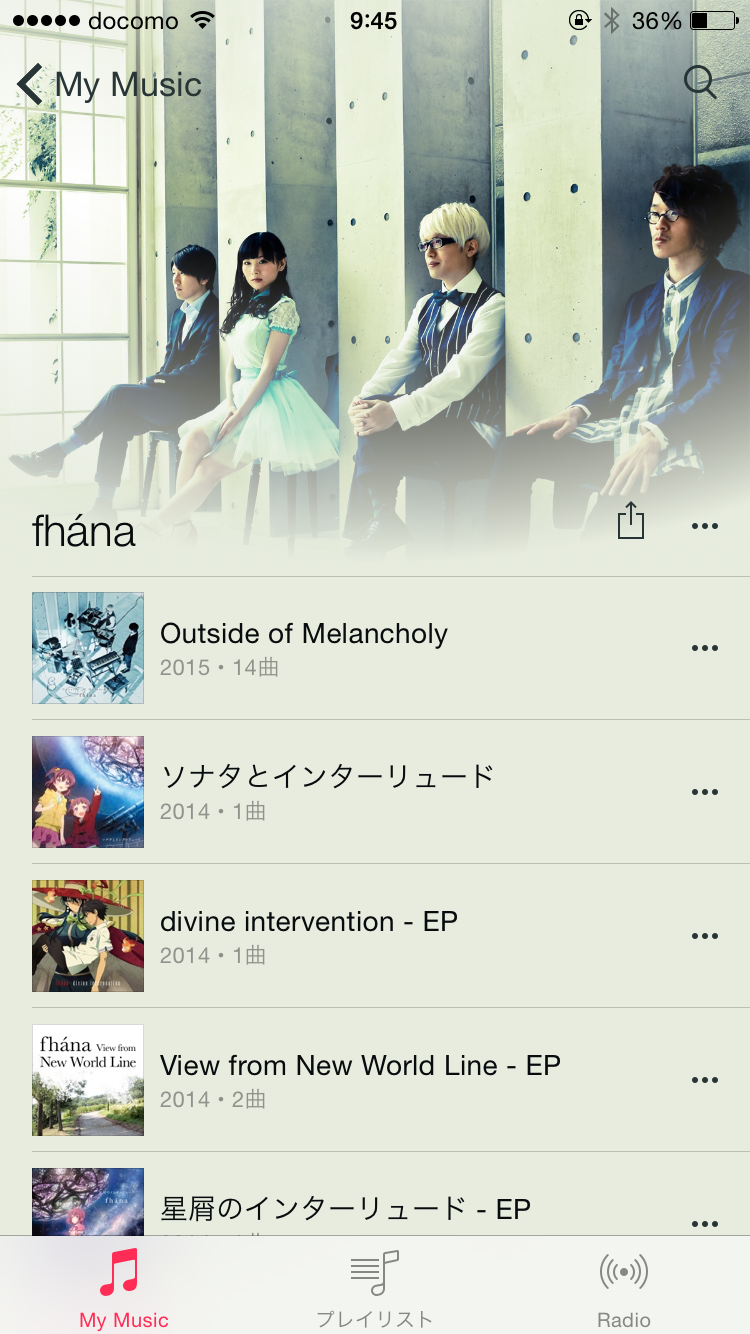
【徹底比較】アーティスト全曲を聴くための4つのアプローチと効率性
アーティストの全音源を網羅的に再生する方法には、それぞれ利便性と設定コストのトレードオフが存在します。以下の比較表を参考に、自身のリスニング環境に最適なアプローチを選択してください。
| 項目 | 詳細・数値データ | 一般的な基準・相場 | 編集部の見解・評価 |
|---|---|---|---|
| ライブラリ経由再生 | 手動で全作品を追加後、ライブラリのアーティスト項目から全曲再生(作業時間:約3〜10分) | 追加済み音源のみ対象(平均100〜300曲規模) | 最も直感的だが、アルバム枚数が多いアーティストでは初期登録の手間が大きい。 |
| PCスマートプレイリスト | 条件式による自動追従型プレイリスト(初期設定:約1分、以降のメンテ:0秒) | 重複排除・再生回数条件など細かなフィルタリングが可能 | 最も完成度が高い推奨手法。MacやWindows PCを所有しているなら迷わずこれを選択すべき。 |
| iOSショートカット作成 | 標準アプリで自動化フローを構築(作成時間:約2分、起動:1タップ) | ホーム画面ウィジェット対応、Siri音声起動対応 | iPhone単体で完結し、外出先や車載再生(CarPlay)との親和性が極めて高い。 |
| 一括ダウンロード保存 | 完成したプレイリストから一括オフライン保存(容量目安:100曲あたり約1〜3GB / ロスレス時) | 通信量ゼロでの完全オフライン連続再生 | 端末ストレージの残量管理が必須だが、ギガ消費を抑えたい通勤・通学時には必須の処理。 |
オフライン環境で楽しみたい場合は、作成したスマートプレイリストの右上にある矢印アイコンをタップすることで、Apple Music 一括ダウンロード 方法として最も確実かつスピーディーに全曲を端末内にキャッシュできます。
【実態検証】利用者の生の声と現場目線で見えたリアルな落とし穴
実際に全曲再生を実践したユーザーの間で、SNSやコミュニティサイトを中心にしばしば指摘されるのが「楽曲の重複問題」と「アルゴリズムの偏り」です。
多くのアーティストは、シングルとしてリリースした楽曲を後にオリジナルアルバムに収録し、さらに数年後にベストアルバムやライブ盤へ再収録します。そのため、愚直に全アルバムをライブラリへ追加すると、「同じヒット曲が別バージョンを含めて3〜4回連続で再生される」という事態に陥ります。
知恵袋や専門フォーラムに寄せられたリスナーの検証結果によると、この重複ストレスを回避するためには以下の2つのルールが極めて有効です。
1. シングル盤の追加を見送り、オリジナルアルバムを優先する:カップリング曲のみを個別に追加し、リード曲はオリジナルアルバム版に一本化する。
2. ベストアルバムの追加を避ける:全曲再生を前提とする場合、ベスト盤は重複の温床となるため、ライブラリ追加の対象から除外する。
また、Apple Musicのシャッフル再生エンジンは完全なランダムではなく、ユーザーの再生履歴やスキップ頻度を加味した重み付けが行われるケースがあります。「いつも同じ曲ばかり再生される」と感じた場合は、一度再生キューをクリアし、ショートカット側で「ランダムソート」を指定して取得し直すことで、真にフラットな全曲シャッフルが楽しめます。

一般に知られていない盲点とネットの誤解
ネット上の情報やSNSの投稿では、「Apple MusicはSpotifyに比べてアーティストの全曲再生ができないから不便だ」という短絡的な評価が散見されます。しかし、これは仕様の表面的な違いによる誤解です。
Spotifyなどの他社サービスでは、アーティストページに「全曲再生」に近いプレイリストが公式・非公式問わず多数用意されている一方、Apple Musicは「個人が自身のライブラリを自由に構築・編集・拡張する」という旧iTunes以来のアーカイブ思想をベースに設計されています。
つまり、Apple Musicの真価は「配信されている公式曲」と「CDから取り込んだ未配信音源やライブ音源」を1つのライブラリ内でシームレスに同列融合できる点にあります。クラウドミュージックライブラリ機能を活用すれば、サブスク未解禁曲を補完した「完全無欠の全曲コレクション」を構築できるのは、Apple Musicならではの強力なアドバンテージです。
【プロの結論】おすすめできる人・慎重になるべき人の判断基準
アーティストの全曲再生環境を構築するにあたり、ユーザーの利用スタイルに応じた向き・不向きが存在します。
▼ この手法を今すぐ導入すべき人
- 熱狂的なファン(推し活層):表題曲だけでなく、アルバムの奥底に眠る名曲やB面曲まで余すところなく味わい尽くしたい人。
- 長時間のドライブ・作業用BGMを求める人:数時間から数十時間にわたり、選曲操作を一切挟まずに同じアーティストの世界観に浸りたい人。
- PC環境を所有している人:スマートプレイリストを活用して、一度の設定で一生メンテナンスフリーの自動更新ライブラリを作りたい人。
▼ 別の方法(公式プレイリスト等)を検討すべき人
- ライト層・ヒット曲中心に聴きたい人:代表曲のみをテンポよく楽しみたい場合は、Apple Music公式が編纂している「はじめての(アーティスト名)」や「エッセンシャル」プレイリストの利用が最も効率的です。
- 端末のストレージ容量が極めて逼迫している人:全曲の一括ダウンロードは数GB単位の容量を消費するため、空き容量に余裕がない場合はストリーミング再生に限定する運用の見極めが必要です。
【apple music アーティスト 全曲】に関するよくある質問(FAQ)
Q1:アーティストページから1タップで全アルバムをライブラリに追加する方法はありますか?
A1:現在のApple Musicの仕様では、アーティストページ全体を一括追加する単一のボタンは存在しません。各アルバムやシングルの右上にある「+」アイコンを順番にタップしてライブラリに追加するか、PC版アプリから複数アルバムを一括選択してライブラリへドラッグ&ドロップする必要があります。
Q2:スマートプレイリストを作成したいのですが、iPhone単体では作れませんか?
A2:スマートプレイリストの「条件設定・新規作成」はMacまたはWindows PCのミュージックアプリ(旧iTunes)からのみ可能です。ただし、PCで一度作成したスマートプレイリストはクラウド経由で同期されるため、以後はiPhoneやiPad上からも自動更新された状態で再生・ダウンロードが可能です。PCをお持ちでない場合は、iOSの「ショートカット」アプリによる自動再生レシピの作成を推奨します。
Q3:客演(フィーチャリング)参加した楽曲も全曲再生に含めることはできますか?
A3:PC版のスマートプレイリストを作成する際、条件を「アーティスト」だけでなく「アーティスト」「が次を含む」「(アーティスト名)」に設定するか、「説明」や「参加アーティスト」を条件に加えることで、メイン名義以外のコラボ楽曲や客演トラックも自動的に収集対象に含めることができます。
まとめ:2026年のApple Music活用で推しアーティストの楽曲を遊び尽くす
Apple Musicにおけるアーティスト全曲再生は、標準のUIだけを見ると一見不親切に思えるかもしれません。しかし、ライブラリ管理やスマートプレイリスト、iOSショートカットといったApple独自のエコシステムを正しく組み合わせることで、どのストリーミングサービスよりも柔軟でパーソナライズされた音楽鑑賞環境を手に入れられます。
一度スマートプレイリストやショートカットをセットアップしてしまえば、新曲がリリースされるたびに自動でキューが更新され、何百曲もの名曲群があなたの日常を彩り続けます。まずは自身のライブラリにお気に入りのアルバムを追加し、極上の全曲リスニング体験をスタートさせてみてください。 (出典: apple music アーティスト 全曲(Yahoo!ニュース))
Webメディアの編集およびコンテンツ作成に従事。正確で質の高い情報発信を心掛けています。