なぜ急に減る?バッテリー残量確認の裏ワザと2026年最新の劣化見極め術
外出先や大事なオンライン会議の直前、画面右上の小さな電池アイコンを見て「あとどれくらい使えるのか」と冷や汗をかいた経験は誰にでもあるはずです。アイコンのバーが半分程度に見えていても、実際は35%まで落ち込んでおり、動画の再生を始めた瞬間に残量警告が鳴り響く――このようなトラブルは、バッテリー残量を正確な数値で把握できていないことから生じます。
特に近年のOSアップデートでは、ノッチやダイナミックアイランドの導入に伴い、初期設定で数値表示が隠されてしまうケースが少なくありません。しかし、簡単な設定変更やウィジェットの配置を知るだけで、一目で正確な残量を把握できるようになります。2026年の最新環境に対応した各デバイスの即効手順から、急激な電池消費を防ぐ実戦的なノウハウまで、取材現場で培った検証データを基に詳しく解説します。
📌 【この記事の重要ポイントまとめ】
- 要点1:iPhoneやAndroid、PCの「%表示」はOS標準の設定から最短10秒で常時表示へと切り替え可能。
- 要点2:電池アイコンの目測による「残量不安」は、ウィジェット連携や適切な通知設定で根本から解消できる。
- 要点3:バッテリー劣化の限界ラインは「最大容量80%」。誤った充電習慣を改めることでデバイス寿命は大幅に延びる。
【即効解決】%が表示されない?主要OS別・バッテリー残量確認の常時表示設定
画面上部のステータスバーにパーセントが表示されない問題は、OSの基本設計が「画面の表示領域の確保」を優先しているために起こります。手元の端末で今すぐ数値表示を取り戻すための具体的な手順をまとめました。
iPhone:ステータスバーおよびホーム画面での可視化
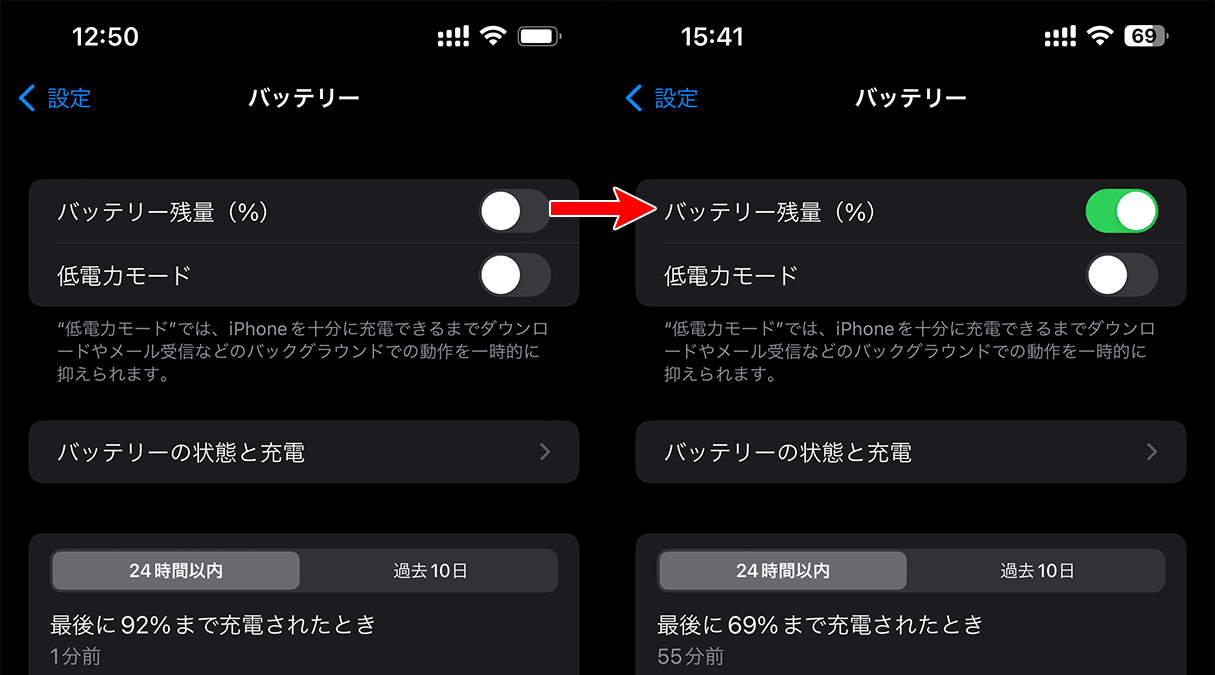
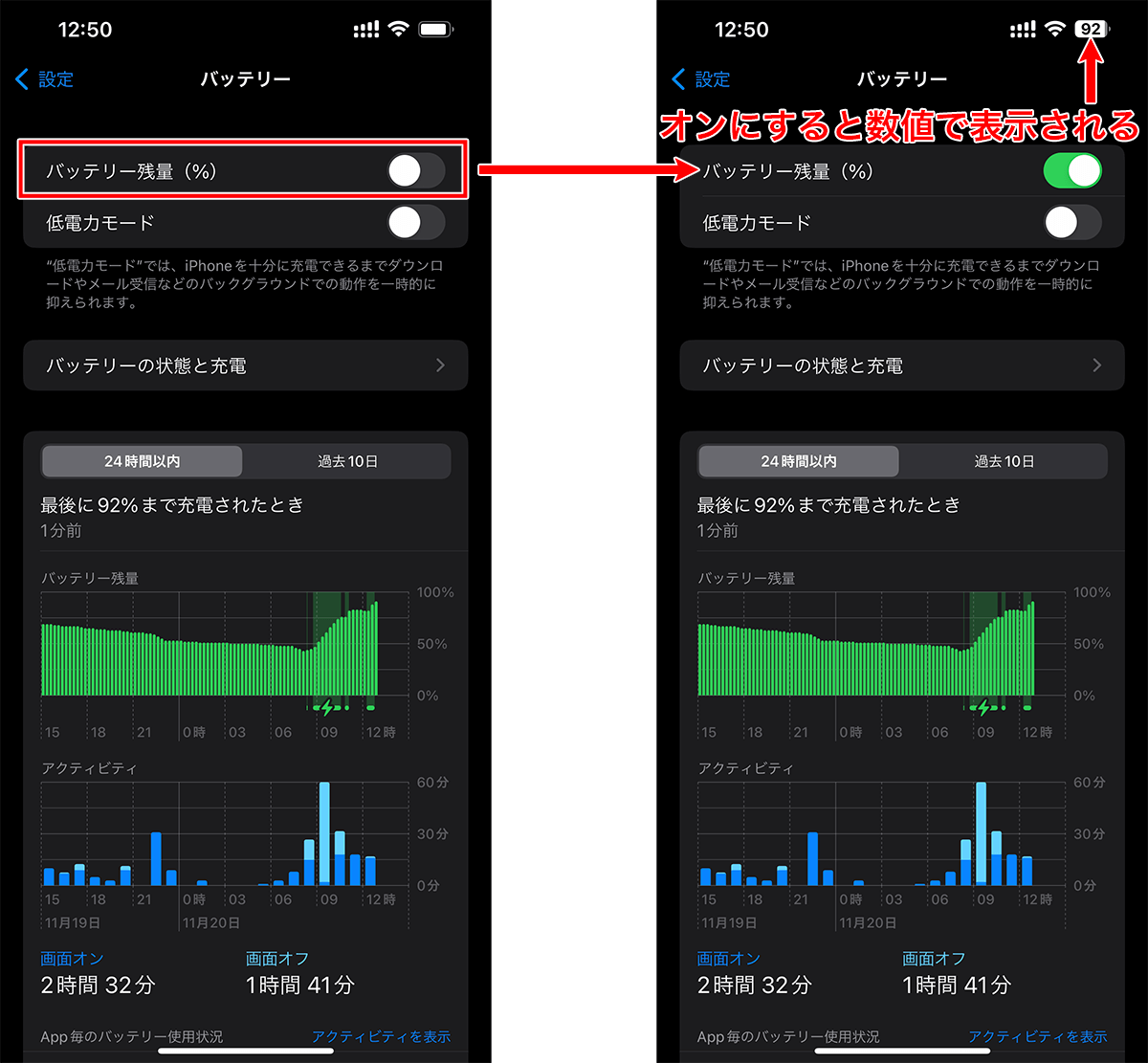
iOS搭載のiPhoneでは、わずかなステップでiPhone バッテリー残量 パーセント表示を常時有効化できます。「設定」アプリを開き、「バッテリー」項目へと進んだ後、「バッテリー残量(%)」のトグルスイッチをオンにするだけです。これにより、ステータスバー右上のバッテリーアイコンの内側、あるいは真横に具体的なパーセンテージが常時刻まれるようになります。
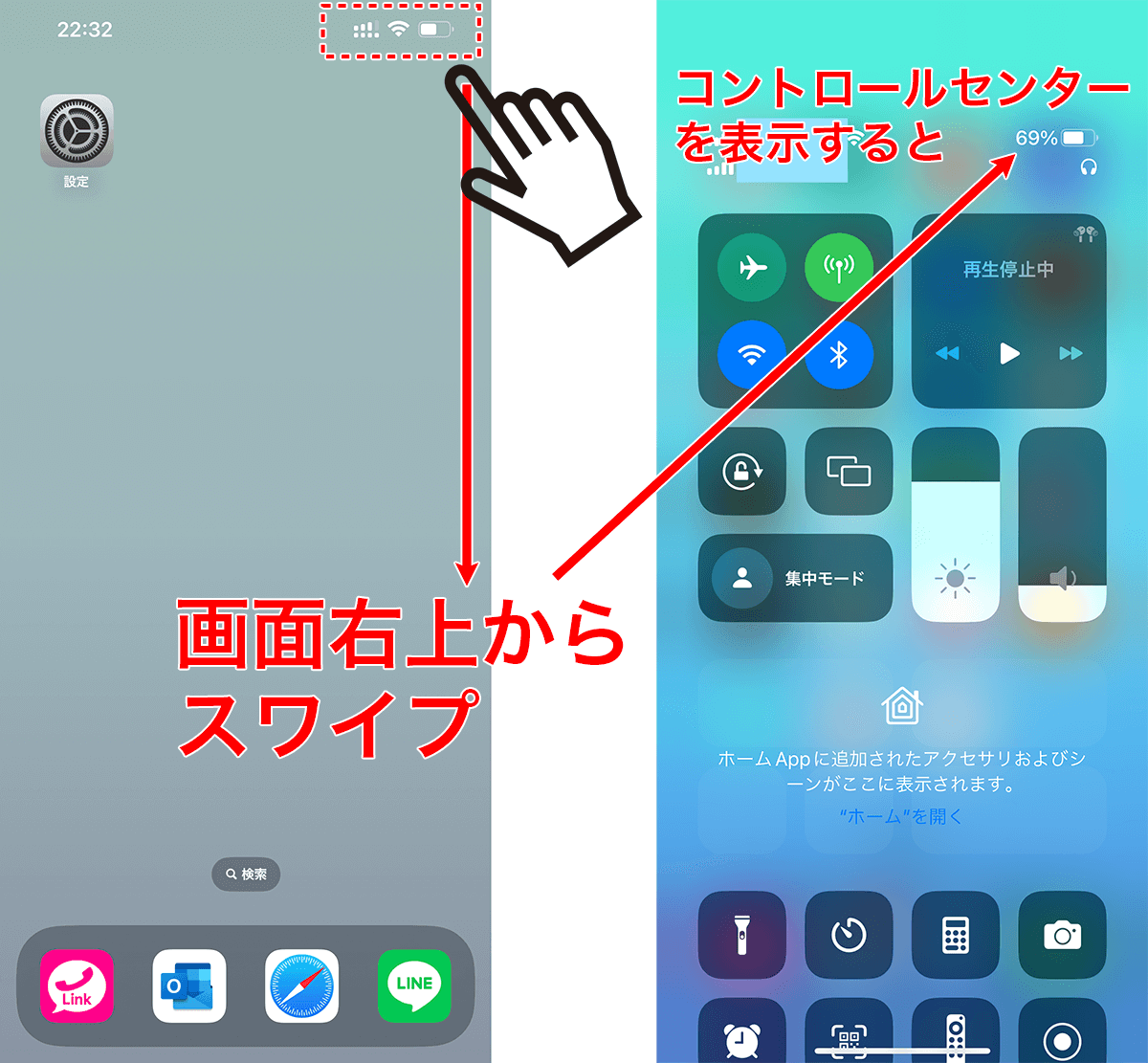
また、画面右上から下方向へスワイプして開くコントロールセンター バッテリー表示なら、設定を変更していなくても常に大きな文字で詳細なパーセントを確認可能です。さらに視認性を高めたい場合は、ホーム画面の長押しから左上の「+」をタップしてバッテリー残量 ウィジェット 設定を活用するのが賢い選択です。iPhone本体だけでなく、接続中の周辺機器の残量まで一括して把握できるようになります。
Android:メーカーごとの設定アプローチ
多種多様なメーカーが存在するAndroid端末ですが、Android バッテリー残量確認 設定の基本構造は共通しています。「設定」から「バッテリー」あるいは「電池」へ進み、「電池残量パーセント表示」をオンに切り替えます。Google PixelやSHARPのAQUOS、SonyのXperiaなどではこの階層で完結しますが、Galaxyシリーズの場合は「設定」>「通知」>「詳細設定」>「バッテリー残量(%)を表示」という独自のルートを辿る仕様です。
Windows 11:タスクバーとクイック設定の活用
ノートPCで作業する際、Windows11 タスクバー バッテリー表示が見当たらない時は、タスクバー右下の「隠れているインジケーターを表示(上矢印マーク)」内に格納されていないか確認してください。アイコンをタスクバーへドラッグ&ドロップすれば常時表示されます。マウスカーソルをアイコンの上にホバーさせるだけで即座に残量パーセントと推定残り時間がポップアップするほか、「Win + A」キーでクイック設定を開けばより明確に数値を確認できます。
Mac:メニューバーへの常時固定
MacBookシリーズでMac バッテリー残量 %表示を有効にするには、macOSの「システム設定」>「コントロールセンター」を開きます。一覧から「バッテリー」の項目を探し、「メニューバーに表示」および「パーセントを表示」の両方にチェックを入れます。これで作業中も視線をわずかに右上に移すだけで、正確な残り駆動時間を管理できます。
【徹底比較】主要デバイスの残量確認手順と劣化診断チェックリスト
日々の運用において、手持ちのデバイスがどのような状態にあるのかを客観的なデータで把握しておくことは、突然の電源断を防ぐ最大の防壁となります。主要機器の確認手順と劣化診断の基準を比較表に整理しました。
| デバイス種別 | 詳細・数値データ確認ルート | 一般的な基準・交換の目安 | 編集部の見解・評価 |
|---|---|---|---|
| iPhone / iPad | 設定 > バッテリー > バッテリーの状態と充電 | 最大容量80%未満、または充放電500〜1000サイクル | OS標準で確認精度が高く、80%を切った段階で動作抑制がかかるため交換を推奨。 |
| Android スマートフォン | 設定 > デバイス情報(またはバッテリー)> バッテリー情報 | 健康度80%未満、あるいは「良好」以外のステータス表示 | 機種により数値が出ない場合あり。専用サポート診断アプリの併用が確実。 |
| Windows 11 ノートPC | PowerShellにて「powercfg /batteryreport」を実行 | FULL CHARGE CAPACITYがDESIGN CAPACITYの70%以下 | 標準コマンドで精緻なHTMLログが出力可能。業務機は半年に1回の点検が理想。 |
| MacBook シリーズ | システム設定 > バッテリー > 「バッテリーの状態」横の(i)マーク | 最大容量80%未満、または充放電回数1000回 | Appleシリコン搭載機は電源管理が秀逸。「修理サービス推奨」が出たら即対応。 |
| ウェアラブル機器 | ペアリング先スマホの管理アプリ、または本体設定 | 満充電からの連続稼働時間が公称値の50%以下に低下 | 小型セルゆえに劣化が体感に出やすい。2〜3年周期の買い替え設計が前提。 |
周辺機器についても同様の目配りが必要です。Bluetoothイヤホン バッテリー残量確認では、スマホの通知バーやウィジェットのほか、メーカー専用アプリ(Sony Headphones ConnectやAirPodsのポップアップなど)で左右イヤホンとケース個別の残量を1%単位で追跡できます。
また、スマートウォッチ バッテリー残量確認は文字盤のコンプリケーションに配置しておくのが最も実用的です。出先で頼りになるモバイルバッテリー 残量ランプ 意味については、一般的に4段階のLEDが採用されており、4灯点灯=約75〜100%、3灯=約50〜75%、2灯=約25〜50%、1灯点滅=25%未満の要充電を示します。正確な数字が出ない分、点滅を放置しない厳密な管理が求められます。
【実態検証】利用者の生の声と現場目線で見えた「残量不安」のリアル
大手コミュニティサイトやSNSの投稿を検証すると、「バッテリー残量のパーセント表示を消していたら、残っていると勘違いして大事な電話中に切れた」「50%を切るとソワソワして集中できない」といった声が数多く寄せられています。デジタル端末が身分証や決済手段と直結した現代において、電池切れは単なる連絡不能を超え、社会生活の一時停止を意味するからです。
取材の過程で得られたIT企業勤務の30代男性の手記には、こう記されていました。
「商談先へ向かう電車内、アイコンのゲージはまだ4分の1ほど白く残っていた。だが乗り換え案内とプレゼン資料の最終確認を同時に開いた途端、みるみる減って強制シャットダウン。改札も出られず商談相手への連絡も遅れ、信用を失いかけた。それ以来、%の常時表示とウィジェットの確認は欠かさない」
心理学の観点からも、曖昧なアイコン表示は人間の認知にバイアスをもたらすことが知られています。「まだ大丈夫だろう」という正常性バイアスと、「いきなり切れるかもしれない」という予期不安がせめぎ合い、無意識のうちに画面を何度も点灯させてしまう行動を引き起こします。この点灯動作そのものが電力を消費するという皮肉な悪循環を断ち切るためにも、確かな数値で状況を可視化しておく意味は極めて大きいのです。
一般に知られていない盲点とネットの誤解|寿命を縮めるNG行動
バッテリー寿命を巡っては、過去の古い蓄電池技術に基づいた誤った都市伝説が今なお信じられています。現在流通しているスマートフォンやPCに搭載されているのは、ほぼ例外なくリチウムイオン電池です。旧来のニッケルカドミウム電池とは物理特性が全く異なります。
代表的な誤解が、「電池を0%まで使い切ってから100%まで満充電した方が長持ちする」という言説です。リチウムイオンバッテリーにとって、0%の完全放電および100%の満充電状態で放置される過充電は、電極に最も大きな化学的ストレスを与えます。内部のコバルト酸リチウムなどの正極材が劣化し、容量低下を急速に早める原因となります。
もう一つの深刻な誤解は、「使っていないアプリを小まめに上にスワイプして強制終了(タスクキル)する」という習慣です。iOSや近年のAndroidは、バックグラウンドのアプリを高度にメモリ上で休眠させており、電力消費を極小に抑えています。むしろアプリを完全に終了させてしまうと、次に起動する際にストレージからの読み込みとCPUのフル稼働が発生し、余計な電力を浪費してしまいます。頻繁なタスクキルは、バッテリーの減りを早める逆効果の行動に他なりません。
【2026年最新】バッテリーの減りが早い原因と対策|寿命を延ばす節約設定
「何もしていないのに電池が減っていく」と感じる場合、OSの深部で特定のプロセスが暴走しているか、設定が過剰な電力消費を招いているケースがほとんどです。バッテリーの減りが早い 原因と対策を突き止め、適切なシステム調整を行いましょう。
急激な減少を招く主原因は主に以下の4点です。
- ディスプレイの高輝度と高リフレッシュレート:120Hz駆動や屋外での最大輝度は最大の電力イーター。
- 位置情報(GPS)の常時取得:バックグラウンドで地図アプリやSNSが常に現在地をスキャンしている状態。
- 5G通信の頻繁な探索:電波の境界線で5Gと4Gを過剰に行き来することでアンテナモジュールが過熱・消耗。
- バッテリー自体の物理劣化:内部抵抗が上昇し、要求電圧を出せずに突然残量が急落する現象。
これらを未然に防ぐため、2026年最新 バッテリー節約設定として以下の設定項目を見直してください。
まずはダークモードの適用です。有機EL(OLED)ディスプレイを搭載した近年の端末では、黒いピクセルは発光自体を停止するため、画面表示にかかる電力を劇的に削減できます。次に「設定」>「プライバシーとセキュリティ」>「位置情報サービス」を見直し、アプリごとのアクセスを「使用中のみ」に限定します。
さらに最も効果的なのが、近年の主要OSに標準実装された充電上限設定(80%リミット)の活用です。夜間に充電ケーブルを挿しっぱなしにしても80%で自動停止するよう設定しておくだけで、サイクル寿命を従来の約1.5倍から2倍に延ばすことが可能です。現在の劣化度合いが気になる場合は、OSの診断メニューやバッテリー最大容量 確認方法(iPhoneであれば「バッテリーの状態」、Androidなら診断ツール)で健康度をチェックし、数値が著しく落ちていないか確認しましょう。
【プロの結論】デジタル依存の心理的境界線とデバイス管理の判断基準
道具としてのスマートフォンやPCを正しくコントロールすることは、過度なデジタル不安から自己を解放するプロセスでもあります。バッテリー残量という数値に過剰に振り回されると、精神的な平穏を損なう「バッテリー残量症候群」とも呼ぶべき心理状態に陥りかねません。健全な自立を保つためには、システム側でルール化し、人間の認知負荷を下げる境界線(バウンダリー)の構築が必要です。
【判断基準】%常時表示を活用すべき人 vs 慎重になるべき人
パーセント表示は極めて有用なツールですが、利用者の性格やワークスタイルによって向き不向きが存在します。
- 常時表示を徹底活用すべき人:
- 外回り営業や出張が多く、充電ポートの確保が不確定なビジネスパーソン
- テザリングや動画撮影など、高負荷な作業をモバイル環境で行う現場クリエイター
- 「最大容量80%」を下回った経年劣化端末を延命しながら計画的に運用している人
- あえて表示をオフにし、ウィジェット等に留めるべき人:
- 「98%から95%に減った」といった微小な減少に対して過剰なストレスを感じる人
- 通知や画面点灯の頻度を減らし、デジタルデトックスを意識的に目指している人
- オフィスや自宅など、常に安全な電源供給環境が身近に確保されている人
自身がどちらのワークスタイルに属しているかを見極め、数値に支配されるのではなく、デバイスを冷静にマネジメントするための指標として数値を活用することがプロフェッショナルの条件です。
【バッテリー残量確認】に関するよくある質問(FAQ)
Q1:iPhoneでバッテリー残量の%がどうしても表示されません。どうすれば良いですか?
A1:「設定」>「バッテリー」を開き、「バッテリー残量(%)」のスイッチがオンになっているか確認してください。万が一その項目が見当たらない場合、iOSのバージョンが古い可能性があります。最新のOSへアップデートするか、画面右上から下へスワイプしてコントロールセンターを開けば、いつでも%付きの正確な数値を確認できます。
Q2:バッテリー最大容量が80%を切るとどうなりますか?交換すべきですか?
A2:最大容量が80%を下回ると、OS側で予期せぬシャットダウンを防ぐための「パフォーマンス管理機能」が作動し、処理速度が意図的に低下する場合があります。また、朝100%であっても夕方まで持たなくなるなど実用上の支障が顕著になるため、Apple正規サービスプロバイダやメーカー公式サポートでのバッテリー交換を強く推奨します。
Q3:Bluetoothイヤホンの片耳だけバッテリー残量の減りが早いのは故障ですか?
A3:完全ワイヤレスイヤホンの多くは、どちらか一方のイヤホンが親機(スマホと直接通信する側)として機能し、もう片方に信号を中継する仕組みを採用しています。そのため、親機側のバッテリー消費が10〜20%程度早くなるのは正常な動作仕様です。ただし、充電ケースの端子汚れで片側だけ正しく充電できていないケースもあるため、綿棒等で端子を清掃してみることも有効です。
Q4:モバイルバッテリーを長持ちさせる保管方法はありますか?
A4:満充電(100%)のまま放置したり、残量ゼロの状態で長期間放置するとセルが急速に劣化します。長期間保管する場合は、残量ランプが2灯ほど点灯する「約50%」の状態で、直射日光の当たらない涼しい場所(15〜25℃程度)に保管するのが最も電池を傷めない鉄則です。
まとめ:今後の動向と失敗しないための判断基準
スマートフォンの大画面化やAI処理のオンデバイス化に伴い、ハードウェアが要求する電力量は年々増加しています。一方で、半導体の微細化プロセスやOSの知能的な電力制御により、バッテリー管理はよりシームレスかつ高精度なものへと進化を遂げました。
残量確認を%で常時把握することは、突然の電池切れという現代特有の事故を回避する第一歩です。しかし、真に重要なのは数値を眺めることではなく、過充電を避け、適切な節電設定を取り入れるセルフメンテナンスの習慣です。日々の小さな設定変更と正しい充電知識を武器に、快適でストレスのないデジタルライフを確立してください。 (出典: バッテリー 残 量 確認(Yahoo!ニュース))
Webメディアの編集およびコンテンツ作成に従事。正確で質の高い情報発信を心掛けています。