IPhone写真合成はアプリなしでできる?標準機能だけで2枚重ねる神ワザ3選
「2枚の写真を綺麗に横並びで比較したい」「人物だけを切り抜いて別の背景写真に重ね合わせたい」――日常の写真整理やSNS投稿で頻繁に発生するニーズですが、そのたびにApp Storeで無料アプリを探し、執拗な全画面広告や高額サブスクリプションへの誘導に辟易した経験を持つ人は少なくありません。
Appleがプライバシー保護と内蔵ツールの機能を段階的に強化してきた結果、現在のiOS環境ではサードパーティ製アプリを一切追加することなく、完全な写真合成・画像結合が可能になっています。セキュリティを脅かす写真ライブラリへの外部アクセスを遮断しつつ、端末標準の機能だけで思い通りの1枚を仕上げる決定的な手法を解説します。
📌 【この記事の重要ポイントまとめ】
- 要点1:iPhone標準の「ショートカット」「フリーボード」「被写体切り抜き(ステッカー・マークアップ)」を活用すれば、アプリ不要で高画質な写真合成・結合が完結する。
- 要点2:広告付き無料アプリに写真データへのフルアクセス権限を渡すセキュリティリスクを回避し、完全オフラインかつ安全に作業が可能。
- 要点3:単純な2枚並べは「ショートカット」、自由なコラージュは「フリーボード」、人物や物の合成は「ステッカー機能」と使い分けるのが最も効率的。
【完全網羅】iPhoneの写真合成はアプリなしでできる?3大標準機能の全体像
「iPhone単体では写真の切り貼りや結合はできない」という認識は、近年のiOS進化によって過去のものとなりました。現在、iOS標準機能画像合成を実現するアプローチは大きく分けて3つのルートが存在します。
それぞれの機能は得意とする処理が明確に分かれており、目的(並べるのか、重ねるのか、自由配置するのか)に応じて使い分けることがスムーズな編集の鍵となります。
- 「ショートカット」アプリによる自動結合: 2枚以上の写真を「横」「縦」「グリッド」で均等に並べたいときに最適。一度レシピを組めばワンタップで画像結合が完了します。
- 「フリーボード」アプリによるレイアウト編集: 無限に広がるキャンバス上で写真の拡大・縮小・回転・重ね順(レイヤー)を直感的に配置し、自由度の高いコラージュを作成できます。
- 「写真」アプリの被写体切り抜き+マークアップ/ステッカー: 写真内の人物やペットを長押しして切り抜き、別の写真の上に直接貼り付ける透過合成テクニックです。
写真合成無料アプリ不要のワークフローを身につけることで、ストレージの節約はもちろん、個人情報や位置情報(Exifデータ)が外部サーバーへ送信されるリスクを根本から遮断できます。

手法①:『ショートカット』で写真を2枚並べる・結合する最短レシピ
「ビフォーアフターの比較画像を作りたい」「レシートと商品を1枚にまとめたい」といった、規則的に画像を整列させる場面で圧倒的な威力を発揮するのが、iPhone写真合成ショートカットの作成です。
初期状態でインストールされているApple純正の「ショートカット」アプリを使い、わずか数分でショートカット画像結合レシピを構築できます。
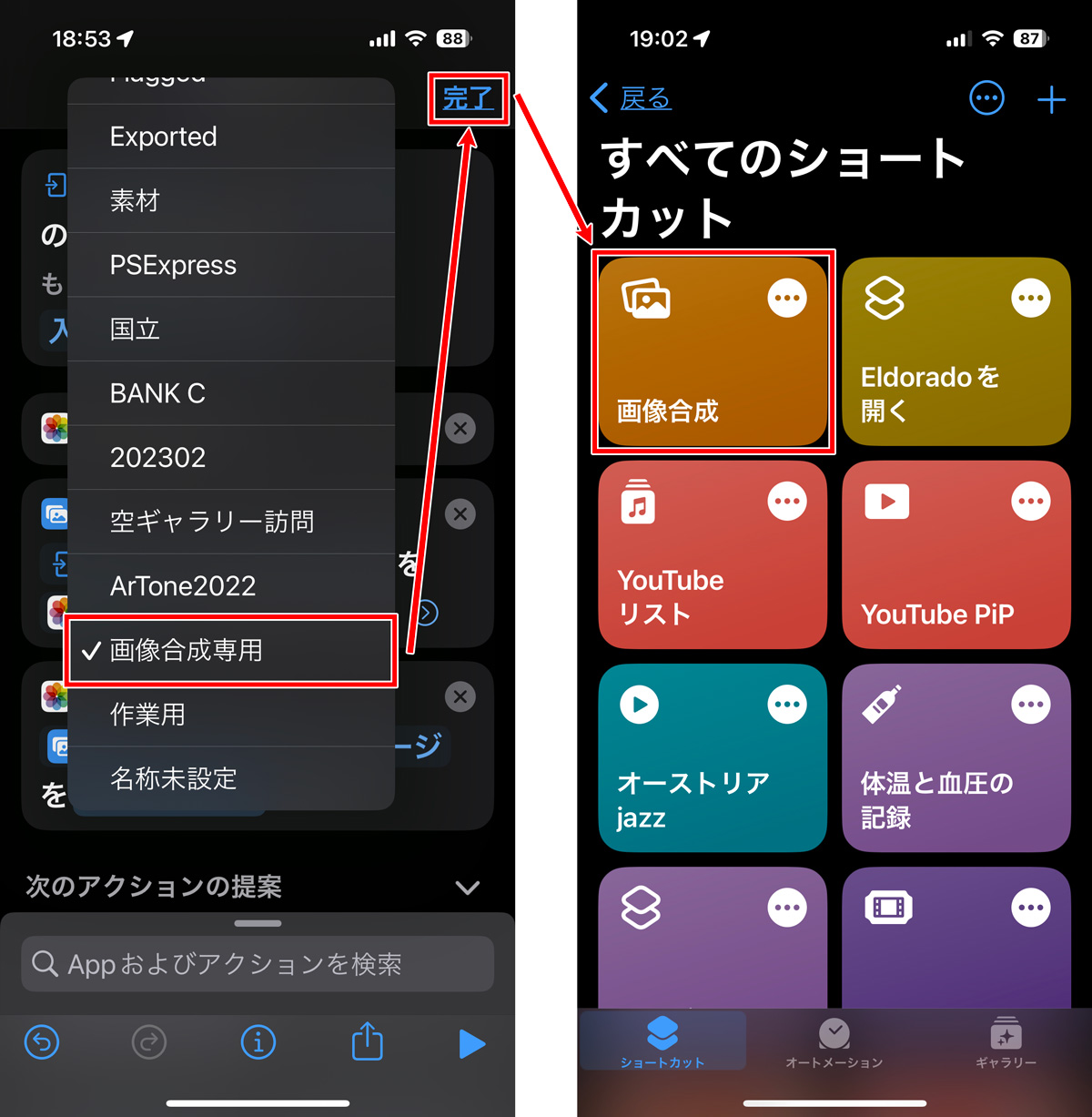
わずか4ステップで作る「画像結合ショートカット」の構築手順
- ショートカットアプリを開き、右上の「+」をタップ: 新規ショートカットの作成画面に入ります。
- アクション「写真を選択」を追加: 検索窓に「写真を選択」と入力して追加し、詳細矢印を展開して「複数を選択」をオンにします。
- アクション「画像を結合」を追加: 同様に「画像を結合」を検索して追加します。初期設定の「横に並べる」をタップすることで、「縦に並べる」「グリッド状」に変更可能です。結合部分の間隔(スペース)もピクセル単位で指定できます。
- アクション「写真アルバムに保存」を追加: 結合された画像を自動でカメラロールに書き出すアクションを追加し、右上の「完了」を押します。
完成したレシピを実行すると写真選択画面が立ち上がり、選んだ写真が一瞬で連結されてカメラロールに保存されます。iPhone写真2枚並べる標準機能として、最も再現性が高く時短に直結するアプローチです。
手法②:『フリーボード』で写真を重ねる・自由コラージュを作る方法
iOS 16.2以降に標準搭載されている「フリーボード」は、本来のブレインストーミング用途を超え、極めて優秀なiPhone写真コラージュアプリなしの代替環境として機能します。
フリーボード写真重ねる方法の最大の強みは、キャンバス上での自由な拡大縮小・角度調整・重なり順の前後入れ替えが直感的なピンチ操作で行える点にあります。
フリーボードを使った写真重ねの具体的ステップ
- 「フリーボード」アプリを起動し、新規ボードを作成します。
- 画面下部のメニューから「メディアアイコン(写真マーク)」をタップし、「写真またはビデオ」から合成したいベース写真と重ねたい写真を選択します。
- 写真をドラッグして位置を調整し、2本指でピンチイン・アウトしてサイズや傾きを変更します。
- 重なり順を変更したい場合は、対象の写真をタップして表示されるメニューから「三点リーダー(…)」を開き、「背面へ」「最背面へ」などを選択します。
- レイアウトが完成したら、画面のスクリーンショットを撮影して余白をトリミング保存するか、共有メニューからPDF/画像としてエクスポートします。
iPhone写真重ねるやり方において、複数枚をあえて不規則に散りばめたり、背景写真の上にチェキ風の小さな写真を斜めに重ねたりするデザイン性の高い加工は、フリーボードの独壇場です。
手法③:『被写体切り抜き&ステッカー』で背景写真に人物を合成する裏ワザ
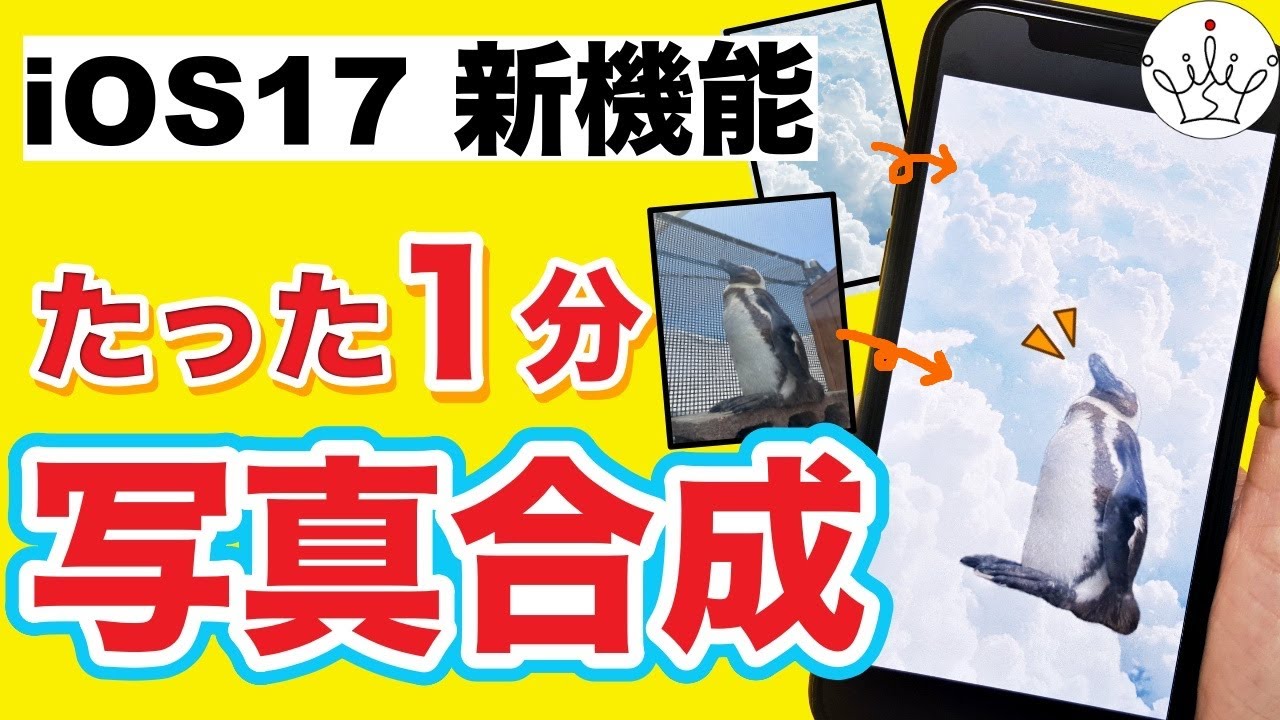
被写体だけを透過状態で抽出し、別撮りの風景や部屋の写真へ馴染ませたい場合は、iOSの写真アプリに組み込まれた機械学習エンジンによるiPhone写真切り抜き貼り付けが威力を発揮します。
従来は専門的なグラフィックソフトや切り抜きアプリが必須だった作業が、現在では「ステッカー機能」と「マークアップ」の連携によって標準の写真アプリ内で完結します。
ステッカー機能を介した透過合成の手順
- 被写体を切り抜いてステッカー化: 切り抜きたい人物やペットが写った写真を開き、被写体を長押しします。被写体の輪郭が光ったら指を離し、ポップアップメニューから「ステッカーに追加」を選択します。
- 背景にしたい写真を開く: 合成先のベースとなる写真を表示し、右上の「編集」をタップします。
- マークアップを起動: 画面上部のペン先アイコン(マークアップ)をタップします。
- ステッカーを配置: 画面右下の「+」ボタンを押し、「ステッカーを追加」から先ほど作成した切り抜き画像を選択します。
- 位置とサイズを調整: 画面上に配置された切り抜きステッカーの枠線をドラッグしてサイズや角度を合わせ、右上の「完了」を押して保存します。
このiPhoneステッカー写真合成テクニックを使えば、iPhoneマークアップ写真追加の枠組みの中で、完全に透過された被写体を違和感なく背景へ馴染ませることが可能です。
【機能比較】アプリ不要の画像合成ルート3選|画質・操作性・手間の徹底検証
3つの標準機能は、目的や作業内容によって適性が異なります。各手法の仕様と編集部による実測評価を整理しました。
| 合成手法 | 得意な処理・画質維持 | 作業手順と難易度 | 編集部の見解・おすすめ用途 |
|---|---|---|---|
| ショートカット(結合) | 元画像の解像度を100%維持可能。劣化なし。 | 初期設定に3分。以降はワンタップ(極めて容易)。 | 書類・比較写真・縦横の正確な2分割結合に最適。 |
| フリーボード | 配置自由度は最高峰。保存時は画面解像度に準拠。 | 直感的なドラッグ&ドロップ(学習コスト低)。 | 自由なコラージュ、3枚以上の重ね合わせ、ムードボード制作。 |
| 切り抜き+ステッカー | 被写体の輪郭抽出精度が高い。ベース画像画質を維持。 | 長押し→ステッカー化→編集画面で貼付(30秒)。 | 人物や動物を別背景へ違和感なく合成する用途に最適。 |
【実態検証】利用者の生の声とサードパーティアプリが抱える見落としがちな盲点
SNSや大手知恵袋などのコミュニティでは、「無料の写真結合アプリをインストールしたら、週額980円の自動課金登録を迫られた」「保存するたびに5秒以上の全画面広告が流れて作業にならない」といった苦情が後を絶ちません。
デジタルフォレンジックやセキュリティの観点から見ても、App Store上の安易な無料画像加工アプリには重大なリスクが潜んでいます。
サードパーティ製アプリに潜む構造的リスク
- 全写真ライブラリへのアクセス要求: 「写真の読み込み」を名目に、位置情報・撮影日時・家族や顔写真を含む全データへのアクセス権限を要求されるケースが存在します。
- メタデータの外部送信: 一部の粗悪な無料アプリでは、画像処理を端末内ではなく外部サーバー上で行い、ユーザーの行動トラッキングに利用する実態が報告されています。
- ダークパターンのUI設計: 「無料体験」のボタンを目立たせ、極小の文字で定期課金へ誘導するサブスクリプションの罠が仕組まれていることがあります。
Appleのオンデバイス処理(端末内完結処理)に基づく標準機能であれば、写真データが端末外に送信される懸念はゼロであり、ネットワークが遮断された機内モードであっても完全な合成が可能です。
【プロの結論】デジタルバウンダリーの観点から見る最適な手法の選び方
現代のスマートフォン利用において、安易に外部アプリへ権限を渡さず、自己のプライベート領域を守る「デジタルバウンダリー(情報境界線)」の確立は必須の教養となっています。写真には撮影場所の緯度経度や家族のプライバシーが凝縮されているため、標準機能での編集を第一選択に据えるべきです。
標準機能の合成が向いている人
- セキュリティとプライバシーを最優先したい人: 個人情報や仕事の機密書類を安全に加工したい場合。
- 余計な広告や課金ストレスから解放されたい人: シンプルかつスピーディーに日常的な画像結合を行いたい場合。
- ストレージ容量を節約したい人: 数十MB〜数百MBに及ぶ外部アプリを無駄に増やしたくない場合。
外部の専用アプリ(Photoshop等)を検討すべき人
- ピクセル単位の高度な色調補正・境界線のぼかし処理が必要な人: 広告制作や商業ポスターレベルのシームレスな合成を目指す場合。
- 複雑なレイヤーマスクや描画モード(乗算・オーバーレイ等)を多用したい人。
日常のSNS投稿やプライベートの共有、資料作成の95%以上は、標準機能の3大ルートだけで十分すぎるクオリティを達成できます。
【iphone 写真 合成 アプリ なし】に関するよくある質問(FAQ)
Q1:ショートカットで結合した画像の画質は落ちますか?
A1:ショートカットの「画像を結合」アクションは、基本的に元画像の解像度をそのまま維持して処理するため、画質劣化は発生しません。ただし、結合後の全体ピクセル数が極端に大きくなるとファイルサイズが増加するため、必要に応じて「画像のサイズを変更」アクションを間に挟むと取り扱いやすくなります。
Q2:被写体切り抜きで写真に合成した際、境界線が不自然になりませんか?
A2:iOSの機械学習による輪郭抽出は非常に高精度ですが、被写体と背景のコントラストが低い箇所では境界がやや甘くなることがあります。ステッカーとして貼り付ける際にサイズを微調整し、背景写真の光の当たり方(順光・逆光)が近いもの同士を組み合わせることで、極めて自然な仕上がりになります。
Q3:フリーボードで合成した画像を元の写真と同じ高画質で保存するにはどうすればいいですか?
A3:フリーボードの画面をそのままスクリーンショットで撮影すると端末の画面解像度に依存してしまいます。より高精細に保存したい場合は、右上の共有アイコンから「PDFとして書き出し」を選択し、ファイルアプリ経由で画像変換して保存するか、キャンバス上で目的の画像を最大まで拡大表示してからキャプチャするのがコツです。
Q4:マークアップでステッカーを貼ると、元の写真は上書きされて消えてしまいますか?
A4:iOSの写真アプリは「非破壊編集」を採用しているため、マークアップで合成・保存した後でも、再度「編集」を開いて「元に戻す」をタップすれば、いつでも撮影時のオリジナル状態に復元可能です。元データを完全に残しておきたい場合は、事前に写真を「複製」してから合成作業を行うと確実です。
まとめ:標準機能を使いこなし、安全で自由な写真加工を
iPhoneには、外部アプリを追加せずとも高度な画像合成・結合を可能にする強力なツールが最初から備わっています。「きっちり並べるショートカット」「自由にコラージュするフリーボード」「透過で重ねるステッカー機能」の3つを把握しておくだけで、日々の編集作業は劇的に快適かつ安全になります。
煩わしい広告やプライバシーの不安を抱えながらサードパーティ製アプリを使い続ける必要はありません。まずは手元のiPhoneで、標準機能を使ったスマートな写真合成を試してみてください。 (出典: iphone 写真 合成 アプリ なし(Yahoo!ニュース))
SEOライティングとマーケティング戦略の専門家。分かりやすい解説記事で定評があります。