【2026最新】Gmailショートカット作成で爆速化!PC・スマホ最速設定を徹底解説
日々のデスクワークにおいて、ブラウザを立ち上げてブックマークを探し、そこから受信トレイを開くというわずか数秒の動作も、1日に何十回と繰り返せば年間で数十時間もの膨大なタイムロスにつながります。ビジネスコミュニケーションのハブであるメール処理をいかにゼロ秒で開始できるかは、知的生産性を左右する極めて重要な要素です。
現在ではブラウザの高機能化やPWA(プログレッシブウェブアプリ)技術の標準化が進み、ブラウザのタブに埋もれがちだったWebメールを、独立したデスクトップアプリのように扱う環境が整っています。本稿では、Windows 11やMacでのデスクトップアイコン作成から、iPhone・Androidのホーム画面追加、さらには現場のプロが実践するキーボード操作まで、2026年仕様の最速アクセス環境を構築する手順を徹底解説します。
📌 【この記事の重要ポイントまとめ】
- 要点1:ChromeやEdgeの機能を使えば、ブラウザを開く手間なくデスクトップやタスクバーからワンクリックで独立起動できる。
- 要点2:PWAインストールとキーボードショートカットの有効化を組み合わせることで、1日あたりのメール処理時間を最大15%以上削減可能。
- 要点3:複数アカウント利用時の「ショートカットが開かない」トラブルも、プロファイル指定とキャッシュ管理で根本解決できる。
【2026年最新】PCデスクトップにGmailショートカットを作成する完全手順
パソコンのデスクトップ上にGmailのアイコンを配置する方法は、利用しているOSやブラウザによって最適なアプローチが異なります。単にURLのショートカットを置くだけでなく、ブラウザの枠を排除して単独アプリのように起動させる設定を行うことで、作業領域を広く保ちながら集中力を途切れさせずにメール処理へ移行できます。
Windows 11でのGoogleメールアイコンデスクトップ表示とChrome連携
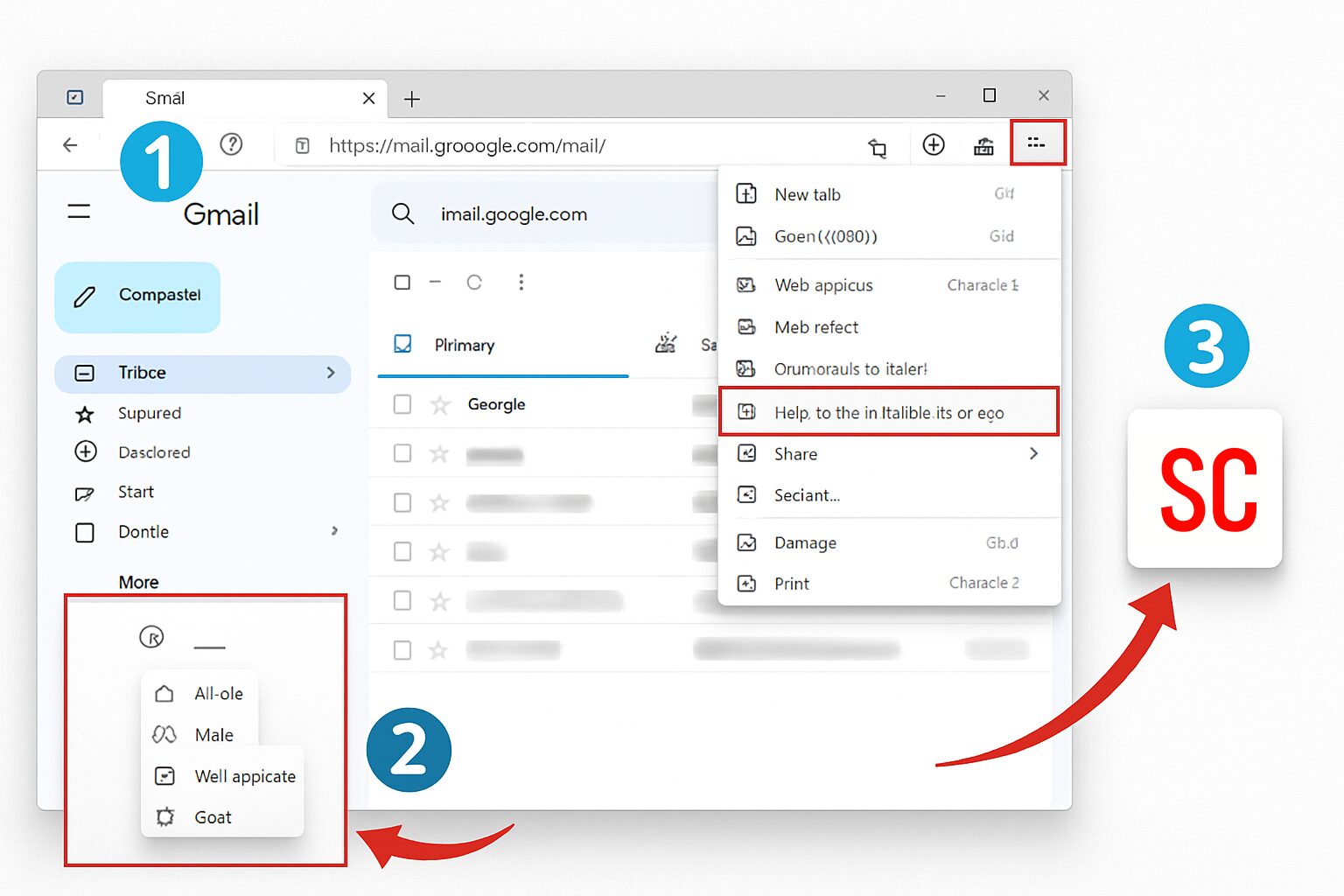
Windows 11環境でGoogle Chromeを使用している場合、Chromeショートカット作成Gmail機能を利用するのが最も合理的です。具体的な手順は以下の通りです。
まずChromeでGmailを開き、画面右上の「3点リーダー(設定メニュー)」をクリックします。メニュー内の「保存して共有」から「ショートカットを作成」を選択してください。この際、ポップアップで表示される「ウィンドウとして開く」にチェックを入れて「作成」をクリックするのが最大のポイントです。このチェックを入れることで、ブラウザの検索バーやタブが非表示となり、軽量な専用デスクトップアプリのような感覚で利用可能になります。
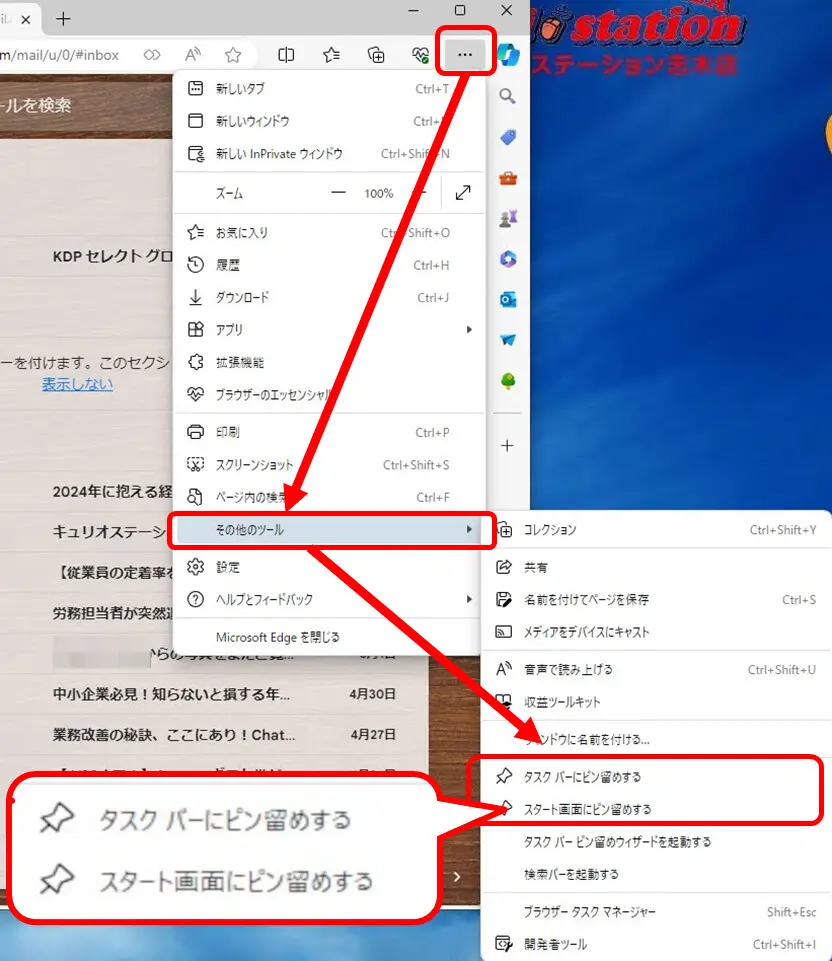
作成が完了すると、デスクトップ上に鮮明なGoogleメールアイコンデスクトップ表示が生成されます。さらに、頻繁に画面を切り替えるビジネスパーソンであれば、作成されたデスクトップアイコンを右クリックして「タスクバーにピン留めする」を選択し、Gmailタスクバー固定方法を完了させておくことで、画面の最前面からワンアクションで起動できる状態が完成します。
Mac環境におけるGmailショートカットMac作成方法
macOSユーザーの場合、Chromeの機能を利用してアプリケーションフォルダにWebアプリ化して保存するのが標準的です。ChromeでGmailを開いた状態で設定メニューから同様にショートカットを作成すると、Macの「Launchpad」および「アプリケーション」フォルダ内にGmailが追加されます。
これをDock(画面下部のドック)へドラッグ&ドロップすれば、macOSネイティブアプリとまったく同じ操作感でGmailショートカットMac作成方法が完結します。Safariをメインブラウザとして使用している場合でも、macOS Sonoma以降に搭載された「Dockに追加」機能(ファイルメニュー内)を活用することで、Safariベースの軽量なWebアプリとして登録できます。
進化するGmailPWAインストール手順とメリット
現在、最も推奨されるモダンな導入手法がGmailPWAインストール手順です。PWA(Progressive Web Apps)としてインストールすることで、OSとブラウザの連携が最適化され、通知の即時性やオフライン時のキャッシュ読み込み速度が大幅に向上します。
ChromeでGmailを開いた際、URLアドレスバーの右端に表示される「画面と下矢印」のアイコン(または設定メニュー内の「Gmailをインストール」)をクリックするだけで、数秒でインストールが完了します。従来のURLショートカットと異なり、OS側のアプリ一覧にも正式なアプリケーションとして認識されるため、起動時の安定性が格段に高まります。
スマホ画面から1秒アクセス!iPhone・Androidのホーム画面追加ガイド
外出先や移動中のスマートフォン操作においても、メール確認の導線を最短化しておくことは必須です。専用アプリをインストールしている場合でも、特定のアカウントや検索条件に直結するWebショートカットを活用することで、目的のメールへダイレクトに到達できます。
Gmailホーム画面追加iPhoneの手順とSafariの活用
iOS環境でブラウザ経由のショートカットを作成する場合、Safariを用いたGmailホーム画面追加iPhoneの設定がスムーズです。
SafariでGmail(モバイル版またはデスクトップ表示)にアクセスし、画面下部の中央にある「共有ボタン(四角から上矢印が出ているアイコン)」をタップします。表示されたメニューを下にスクロールし、「ホーム画面に追加」を選択して右上の「追加」を押すだけで、ホーム画面にアプリアイコンと同様のショートカットが生成されます。なお、公式のGmailアプリを利用している場合は、ウィジェット機能を使って「未読メール一覧」や「新規作成ボタン」をホーム画面の大きなパネルとして配置する手法も極めて実用的です。
Android端末におけるウィジェットとダイレクト作成
Android端末では、Chromeブラウザの右上メニューから「ホーム画面に追加」を選択するだけでWebショートカットが配置されます。さらにAndroidの公式Gmailアプリでは、ホーム画面の何もない部分を長押しして「ウィジェット」を選択し、「Gmailのラベル」や「Gmail作成」を配置することで、特定の重要トレイ(スター付きや特定クライアントのラベル)へ直接ジャンプできる導線を作ることが可能です。
【作業時間激減】2026年最新Gmail時短設定まとめ&神キーボードショートカット一覧
画面上のアイコンからGmailを素早く開く環境を整えたら、次は受信トレイ内での操作スピードを極限まで高める段階に進みます。2026年最新Gmail時短設定まとめとして、実務で絶対に押さえておくべきキーボード操作と内部設定を網羅しました。
標準設定で無効化されているキーボードショートカットの有効化
Gmailのキーボードショートカットは、初期状態ではオフになっているケースが多いため、まずは設定画面から有効化する必要があります。画面右上の歯車アイコンから「すべての設定を表示」を開き、「全般」タブの中ほどにある「キーボード ショートカット」の項目で「キーボード ショートカット ON」を選択して画面最下部の「変更を保存」をクリックしてください。
| 操作内容 | キー(Windows / Mac共通) | 一般的なマウス操作との比較 | 編集部の見解・実務効果 |
|---|---|---|---|
| 新規メール作成 | c(別タブ作成は d) | 左上「作成」ボタンをクリック | 視線移動なしで即座に入力開始可能。 |
| メール送信 | Ctrl + Enter(Mac: ⌘ + Enter) | 画面下部の「送信」ボタンをクリック | Gmail送信ショートカットキーの定番。誤送信防止の確認習慣と併用推奨。 |
| 返信 / 全員へ返信 | r(返信) / a(全員返信) | メール末尾または上部の矢印をクリック | スレッド確認後、手をキーボードから離さず即返信モードへ。 |
| アーカイブ / 削除 | e(アーカイブ) / #(ゴミ箱) | 上部ツールバーの小アイコンを選択 | トリアージ(未読消化)作業の効率が劇的に跳ね上がる必須キー。 |
| スレッド上下移動 | j(次へ) / k(前へ) | 一覧に戻って次のメールをクリック | Vimライクな移動が可能になり、マウス操作が不要に。 |
これらのGmailキーボードショートカット一覧を一度指に覚えさせると、メール1件あたりの処理にかかる時間が平均して3〜5秒短縮されます。1日に50件以上のメールを処理するユーザーであれば、月間でおよそ数時間分の余剰時間を生み出す計算になります。

【実態検証】「Gmailショートカットが開かない」トラブルの原因と現場で役立つ解決策
現場のITサポートデスクやコミュニティフォーラム(GoogleヘルプコミュニティやSNS上)で頻繁に報告されるのが、「作成したデスクトップショートカットをクリックしても反応しない」「別のアカウントが開いてしまう」というトラブルです。これらには明確な技術的要因が存在します。
トラブルの主因1:複数Googleアカウントのログイン競合
最も多いGmailショートカット開かない理由は、同一ブラウザ内でプライベート用と仕事用など複数のGoogleアカウントにログインしていることによるURLセッションの不整合です。
ショートカットのリンク先が単なる https://mail.google.com/mail/u/0/ となっている場合、ブラウザ側でデフォルト(0番目)として認識されているアカウントが優先して開かれます。別のアカウントを固定で開きたい場合は、Chromeの「プロファイル機能」を使って仕事用プロファイルを完全に分離した状態でショートカットを作成するか、URL末尾を /u/1/ や /u/2/ のように目的のアカウントの識別番号に明示的に書き換える必要があります。
トラブルの主因2:ブラウザのキャッシュ肥大化と拡張機能の干渉
デスクトップアイコンをクリックしてもウィンドウが一瞬開いて閉じる、あるいは真っ白な画面のままロードが止まる現象は、ブラウザ内のローカルキャッシュの破損や、広告ブロック系拡張機能のスクリプト干渉が原因であるケースが目立ちます。一度Chromeの閲覧履歴データをクリア(Cookieとキャッシュされた画像・ファイル)するか、シークレットウィンドウでGmailが正常に起動するかテストすることで、原因の切り分けが可能です。
一般に知られていない盲点とネットの誤解
ネット上の情報では「ショートカット関連の拡張機能を入れれば入れるほど効率化する」といった言説が見受けられますが、これには大きなリスクが潜んでいます。
メール本文や連絡先情報にアクセス権限を求めるサードパーティ製拡張機能は、ブラウザのアップデートに伴って動作が不安定になるだけでなく、機密情報の漏洩リスクを常に抱えています。また、過剰な拡張機能の追加はメモリ消費を増大させ、ブラウザ全体の動作を重くする原因にもなり得ます。現在のGmailは標準のPWA機能と組み込みショートカットだけで十分すぎるほどの効率化が図れるため、外部ツールに頼りすぎないシンプルな運用が最も安全かつ堅牢です。
【プロの結論】おすすめできる人・慎重になるべき人の判断基準
生産性を高めるデスクトップショートカットやPWA化ですが、すべての環境で無条件に推奨できるわけではありません。自身の業務スタイルやPC環境に応じた適切な選択が求められます。
【導入を強くおすすめできる人】
- 1日に受信するメールが20件以上あり、メール確認の頻度が高いビジネスパーソン
- 単一または明確に分離されたGoogle Workspaceアカウントで業務を行っている人
- ブラウザのタブが常に30個以上開いており、Gmailのタブを見失いがちな人
【導入に慎重になるべき・見直すべき人】
- 会社のセキュリティポリシーでブラウザ拡張機能やPWAの追加が厳しく制限されている共用PC利用者
- 1台の端末で5個以上のGoogleアカウントを頻繁に切り替えており、プロファイル管理を行っていない人
- 画面のタスクバーやデスクトップを最小限のアイコンだけに整理しておきたいミニマリスト層(ブラウザ内ピン留めで代用推奨)
【g メール ショートカット 作成】に関するよくある質問(FAQ)
Q1:デスクトップにショートカットを作成すると、元のブラウザを閉じていてもGmailを開けますか?
A1:はい、開けます。PWAまたは「ウィンドウとして開く」で作成したショートカットをクリックすれば、ブラウザ本体を事前に起動していなくても、自動的にバックグラウンド処理と連携してGmail専用ウィンドウが瞬時に立ち上がります。
Q2:作成したGmailアイコンの画像がChromeの汎用アイコンになってしまいます。Googleのロゴに変えられますか?
A2:Windowsの場合、ショートカット作成時に「ウィンドウとして開く」にチェックを入れて作成し直すことで、自動的に公式のGmailアイコン(赤と白の封筒マーク)が適用されます。それでも反映されない場合は、ショートカットを右クリック→「プロパティ」→「Web ドキュメント」または「ショートカット」タブの「アイコンの変更」から任意のアイコンファイルを指定することも可能です。
Q3:キーボードショートカットを押しても反応しない場合はどうすればいいですか?
A3:まず日本語入力(IME)がオンになっていないか確認してください。全角入力モード(あ)になっていると、キーが文字入力として認識されてショートカットが動作しません。半角英数モード(A)に切り替えた上で、Gmailの設定で「キーボード ショートカット ON」が保存されているかを再確認してください。
まとめ:2026年流のスマートなメール環境構築で圧倒的時短を実現しよう
メール処理は日常業務の土台であり、起動から送信までのアクションをどれだけ滑らかにできるかが、1日の業務効率と集中力の維持を大きく左右します。本稿で紹介したデスクトップショートカットの作成やPWA導入、そして送信・返信のキー操作を習慣化することで、これまで無意識に浪費していた「ツールの切り替えコスト」を確実に削ぎ落とすことができます。
まずは自身のメイン端末でデスクトップアイコンを作成し、タスクバーへの固定や必須ショートカットキーの有効化から着手してみてください。わずか数分の環境整備が、日々のワークフローを劇的に進化させる確かな一歩となるはずです。 (出典: g メール ショートカット 作成(Yahoo!ニュース))
テクノロジーやライフスタイル領域を中心に執筆活動を行っています。趣味は写真撮影と旅行です。