IPhoneストレージがいっぱい?写真を消しても減らない理由と劇的解消法を徹底解説
ある日突然、画面上に現れる「ストレージの空き領域がありません」という非情な警告通知。慌てて不要な写真や動画を数十枚消してみたものの、なぜか本体の空き容量のゲージが1ミリも動かない――そんな不可解な現象に頭を抱えた経験を持つiPhoneユーザーは少なくありません。
スマートフォンの大容量化が進む2026年現在でも、高精細な4K動画や巨大化するソーシャルメディアアプリのデータによって、ストレージ枯渇トラブルは後を絶ちません。実は、写真を単純に削除するだけでは容量が空かない構造的なトラップが存在し、さらに放置を続けると端末が二度と起動しなくなる致命的な故障「リンゴループ」を引き起こす危険性すら潜んでいます。本稿では、写真削除の盲点から謎多き「システムデータ」の安全な削減テクニック、思い出を守り抜くクラウド活用術まで、現場検証に基づき徹底解説します。
📌 【この記事の重要ポイントまとめ】
- 要点1:写真を消しても容量が減らない主因は「最近削除した項目」の残留とiCloud写真の「最適化」設定によるサムネイル削除の錯覚にある。
- 要点2:ストレージの大部分を占拠する「システムデータ(旧その他)」は、Safariやアプリのキャッシュ肥大が原因であり、特定手順の再起動やPCバックアップ復元で安全に一掃できる。
- 要点3:容量限界(空き数百MB以下)のまま使い続けると起動不能に陥る「リンゴループ」が多発するため、最低でも5〜10GBのバッファ確保が死活問題となる。
【緊急警告】写真を消しても減らないのはなぜ?決定的な理由とストレージ内訳の盲点
写真をいくら消してもストレージ容量が一向に増えないトラブルには、iOSの設計仕様に起因する3つの明確な理由があります。「バグで故障したのではないか」と焦る前に、まずは現在ストレージを圧迫している要素の全体像を把握することが解決の第一歩です。
現在の使用状況は、「設定」>「一般」>「iPhoneストレージ」の手順で確認できます。画面上部に表示されるカラーバーの内訳(写真、アプリ、システムデータ、iOSなど)が正確に読み込まれるまで数秒〜数十秒待機し、何が本体容量を最も占有しているかを客観的にチェックしましょう。
内訳を確認したうえで、写真を消しても容量が変わらない決定的な原因を突き止めます。
最大の落とし穴は、iOSの二段構えセーフティである「最近削除した項目」の完全削除漏れです。写真アプリで削除ボタンを押した写真や動画は、即座に端末から消去されるわけではありません。PCの「ゴミ箱」と同様に「最近削除した項目」アルバムへ移動し、最大30日間端末内にそのまま保存され続けます。つまり、通常のアルバムから消しただけでは、ストレージ消費量は1バイトも減っていないのです。
これを解消するには、写真アプリの「アルバム」タブを最下部までスクロールし、「最近削除した項目」をタップ(Face IDまたはパスコードで認証)した上で、右上の「選択」から「すべて削除」を実行する必要があります。
もう一つの見落としがちな原因が、iCloud写真の「iPhoneのストレージを最適化」機能です。この設定がオンになっている場合、高画質なオリジナルデータはクラウド上に置かれ、端末本体には数十KB〜数MB程度の縮小版プレビュー(サムネイル)のみが保持されています。この状態で写真を削除しても、消えているのは小さなプレビューデータに過ぎず、期待したようなギガ単位の空き容量は生まれません。
さらに、iOSがストレージの空き容量を再計算・インデックス更新するまでにタイムラグが生じるケースもあります。削除直後は数値が変わらなくても、数分から数十分経過するか、本体を再起動することで初めて正しい空き容量がグラフに反映される仕様です。
【実態検証】肥大化する「システムデータ(その他)」の正体と安全に減らす裏ワザ
写真や不要なアプリを整理しても、依然としてストレージの半分近くを謎の灰色のバーが占領している場合があります。これこそが旧iOSで「その他」と呼ばれ、現在は「システムデータ」と表記されている領域です。
サポート窓口やSNSコミュニティの検証報告によると、このシステムデータが30GB〜50GB以上まで異常肥大化し、端末の動作を著しく遅延させているケースが頻発しています。このデータ群は一体何なのでしょうか。
Apple公式の仕様に基づくと、システムデータにはフォント、辞書、オフラインの翻訳用データ、Siriの音声ファイル、システムログに加え、各種アプリやブラウザが一時的に蓄積した「キャッシュデータ」やストリーミングの再生バッファが含まれます。iOSは通常、ストレージが逼迫するとこれらのキャッシュを自動でパージ(破棄)する設計になっていますが、キャッシュの蓄積速度がシステムのクリーンアップ処理を上回ると、手動で手を打たない限り減少しなくなります。
この肥大化したシステムデータを安全に削ぎ落とすための、現場検証済みテクニックを紹介します。
日常的に最も効果を発揮するのがブラウザのキャッシュクリアです。「設定」>「Safari」>「履歴とWebサイトデータを消去」を実行するだけで、数日〜数ヶ月にわたって蓄積された閲覧履歴やキャッシュが一掃され、即座に数百MB〜数GBのシステムデータが解放されます。ChromeやFirefoxなどの他社製ブラウザを利用している場合も、各アプリ内の設定からキャッシュ削除を実行してください。
次に試すべきは、端末の「強制再起動」です。通常の電源オフとは異なり、ハードウェアリセットを伴う強制再起動(音量を上げるボタンを押して離し、下げるボタンを押して離し、サイドボタンを画面が消えてAppleロゴが出るまで長押し)を行うことで、メモリ上に残留した一時スワップファイルや破損したキャッシュインデックスが強制的に再構築されます。
そして、どうしてもシステムデータが減らない場合の決定的な裏ワザが、MacのFinderまたはWindowsの「Appleデバイス」アプリを用いた「暗号化バックアップと復元」です。PCにパスワード付きの完全暗号化バックアップを作成した上で、iPhoneを一度「すべてのコンテンツと設定を消去」で初期化し、再度PCからバックアップを復元します。このプロセスを通すと、破損ログや不要な一時ファイルが完全に削ぎ落とされ、必須データのみが再配置されるため、30GBあったシステムデータが5GB前後の正常値まで劇的にスリム化します。
【保存版】アプリとメディアの容量削減比較|効果と注意点を徹底検証
闇雲にデータを消去するのではなく、どの手段がどれほどの削減効果を持ち、どんなリスクを伴うのかを理解しておくことが不可欠です。主要な容量削減アプローチの費用対効果と実効性を下表にまとめました。
| 削減アプローチ | 期待される削減量 | 所要時間・コスト | 編集部の見解・安全性評価 |
|---|---|---|---|
| 最近削除した項目の完全消去 | 数GB 〜 20GB超 | 約1分 / 無料 | 最も手軽で即効性が高い。誤消去した写真は復元不能になるため慎重に選別すべき。 |
| LINEのキャッシュデータ削除 | 1GB 〜 10GB前後 | 約2分 / 無料 | トーク履歴や画像・スタンプは保持されるため安全。定期的なメンテナンスに最適。 |
| 非使用のAppを取り除く | 5GB 〜 30GB | 自動または3分 / 無料 | セーブデータや書類を残したまま本体バイナリのみ消せる神機能。ゲーム愛好者に推奨。 |
| PC経由のバックアップ&復元 | 15GB 〜 40GB(システムデータ激減) | 約40〜60分 / PC必須 | 肥大化したシステムデータの唯一の根本治療。作業前の二重バックアップが推奨される。 |
| Googleフォト等のクラウド退避 | 30GB 〜 100GB以上 | 通信環境依存 / 月額0円〜 | 思い出を一切捨てずに空きを捻出可能。同期完了前の本体写真削除による消失事故に注意。 |
日本国内で特にストレージ肥大の元凶になりやすいのがLINEアプリです。毎日送受信されるスタンプ、画像、動画のキャッシュが蓄積すると、LINE単体で10GBを超越しているケースが珍しくありません。
LINEのキャッシュ削除は非常に安全です。LINEアプリ内の「設定(歯車マーク)」>「トークのバックアップ・復元」の下部などにある「データの削除」から「キャッシュ」のみを選択して削除します。この操作によって写真や動画、テキストメッセージのやり取りが消去されることはなく、純粋な読み込み用一時ファイルだけが安全に消去されます(※「すべてのトーク履歴を削除」と間違えないよう注意してください)。
また、巨大なソーシャルゲームや大容量ツールアプリを抱えている場合は、「非使用のAppを取り除く」機能が極めて有効です。「設定」>「App Store」内で自動設定をオンにしておくか、「iPhoneストレージ」の一覧から個別のアプリを選んで手動実行できます。この機能の特筆すべき点は、アプリ本体(実行プログラム)だけを削除し、アカウント情報やセーブデータ、書類などの内部設定データは端末にそのまま保存される点にあります。再び遊びたくなった際はホーム画面の雲アイコンをタップするだけで、元のデータ状態から即座に再開可能です。
【命取りの危険】iPhoneリンゴループ容量不足の罠とiOSアップデートの壁
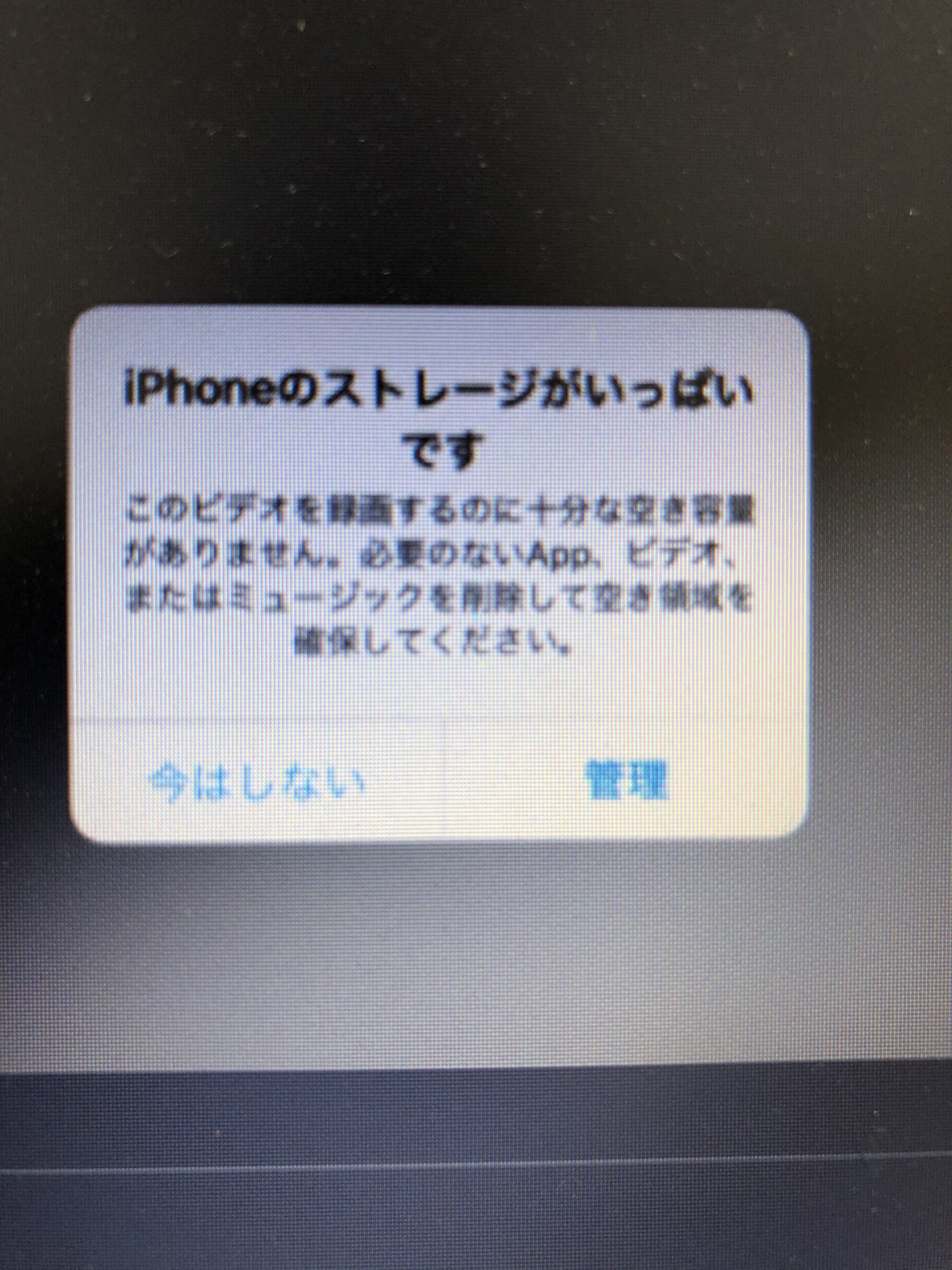
ストレージ警告を「単に通知が鬱陶しいだけ」と軽視して放置するのは極めて危険です。端末の空き容量が限界(おおむね数百MB未満)に達した状態で使用を継続すると、Appleのロゴマークが点滅を繰り返し、OSが一切起動しなくなる「リンゴループ(ブートループ)」という致命的なトラブルに突入します。
スマートフォンの修理専門業者への取材データによると、持ち込まれるリンゴループ案件のうち、落下や水没などの物理破損を除いた論理障害の約7割が「ストレージ容量の限界突破」に起因しています。iOSは正常に動作する過程で、メモリの展開やバックグラウンド処理のために常に一定の一時書き込み領域(スワップスペース)を必要とします。空き容量が完全な0%になると、OSが起動プロセスの初期化ファイルを書き込めなくなり、起動シークエンスが無限にクラッシュを繰り返すのです。
さらに恐ろしいことに、容量不足が原因で起きたリンゴループは、リカバリーモードからOSのアップデートを試みても「容量不足エラー(エラー14など)」で弾かれ、端末を完全初期化(全データ消失)せざるを得ないケースが半数以上を占めます。大切な家族の写真や仕事のチャット履歴が一瞬で露と消えるリスクを回避するためにも、端末容量には常に最低でも5GB〜10GBのセーフティマージン(空き枠)を確保しておかなければなりません。
また、定期的に配信されるiOSのアップデートで「容量が足りないためダウンロードできません」とブロックされる現象も頻発します。このアップデートの壁に直面した際は、本体だけで無理に空きを作ろうとせず、MacまたはWindows PCにiPhoneを有線接続し、PC経由でアップデートを実行するのが賢明な解決策です。PCを経由すれば、アップデート用インストーラーの一時展開がパソコン側のストレージで行われるため、iPhone側の空き容量がわずか数GBしかない状態でも安全に最新OSへ更新できます。
【クラウド活用術】iCloud満杯警告の対処法とGoogleフォト移行の最適解
本体ストレージと密接に絡み合い、ユーザーを混乱させるもう一つの要因が「iCloudストレージがいっぱいです」という警告です。iPhone本体の保存容量(128GBや256GBなど)と、Appleが無料で提供しているクラウド保存枠(5GB)は完全に別物です。
無料枠の5GBは、写真バックアップや端末全体の自動バックアップを有効にしていると、使い始めて数ヶ月であっという間にパンクします。警告を止めるための第一の選択肢は、有料の「iCloud+」プランへの加入です。日本国内の価格設定では、月額150円(50GB)または月額450円(200GB)で利用可能であり、スターバックスのコーヒー1杯分程度のコストでデータのバックアップと容量問題を一気に解決できます。
しかし、「毎月のサブスクリプション課金を増やしたくない」という読者にとっての有力な対抗馬となるのが、Googleフォトへのバックアップ移行です。
GoogleフォトはGoogleアカウントさえあれば15GBまで無料で使用可能であり、iCloudの無料枠の実に3倍の容量を誇ります。iPhoneにGoogleフォトアプリをインストールし、「バックアップ」を有効にしてWi-Fi環境下で全写真を同期させます。すべての写真・動画のバックアップが完了したことを確認した後、Googleフォト内の「空き容量を増やす」機能を実行すると、クラウド上に安全に保管された写真だけをiPhone本体から一括自動削除してくれます。
ただし、ここには重大な注意点が存在します。写真アプリ側で手動削除を行う際、Googleフォトと端末の同期設定によっては「Googleフォト上のデータまで連動して消去される」トラブルが知恵袋等で頻発しています。必ず「Googleフォトアプリ側の『空き容量を増やす』ボタンから端末データのみを消す」という正規の手順を遵守してください。
さらに、長期保存したい大容量の4K動画や旅行の思い出データについては、LightningやUSB-Cポートに直接接続できるMFi認証済みの外付けSSDやUSBメモリを活用し、PCレスで物理ドライブへ逃がす手法も非常にコストパフォーマンスの高い選択肢です。

【一般に知られていない盲点】ネット情報の誤解とデジタル断捨離の心理学
ネット上には、iPhoneの空き容量を増やすための不確かな俗説や、かえって事態を悪化させる危険なノウハウが氾濫しています。誤った情報に踊らされないよう、代表的な誤解を是正しておきましょう。
最たる誤解が、「サードパーティ製のストレージ高速化・メモリ解放アプリをインストールする」という行為です。iOSは高度なサンドボックス構造を採用しており、外部アプリがシステムの深層データや他アプリのキャッシュを勝手に削除することは仕様上不可能です。App Storeに存在するクリーナーアプリの多くは、広告収入を目的とした気休め程度のツールか、高額な課金へ誘導する悪質なアプリであるケースが少なくありません。システム領域の整理は、iOSの標準機能とPC経由の正規操作だけで完結させるのが鉄則です。
また、マルチタスク画面でアプリを上にスワイプして頻繁に終了させる「タスクキル」も、ストレージ容量の増加には一切寄与しません。むしろアプリの再起動時に追加のキャッシュ読み込みと電力消費を発生させるため、容量対策としては逆効果となります。
【プロの結論】デジタルホーディングを脱する判断基準と向いている選択肢
なぜ私たちのiPhoneは、どれほど容量の大きなモデルに買い替えても、数年でストレージがいっぱいになってしまうのでしょうか。心理学や行動科学の観点から見ると、これは現代人が陥りがちな「デジタルホーディング(情報・データの溜め込み症)」に起因しています。
「いつか見返すかもしれない」「消してしまうと思い出が完全に消滅する気がする」という心理的執着から、何十枚も連写した失敗写真や、過去に受け取った書類のスキャンデータを手放せずに溜め込んでしまうのです。デジタルデータは物理的な部屋のゴミと異なり、机の上に山積みになって視覚的な圧迫感を与えないため、限界を迎えるまで危機感を抱きにくいという認知の歪みが生じます。
健全なデジタルライフを取り戻すため、自身のライフスタイルに合わせた明快な判断基準を設けることが肝要です。
【クラウド有料プラン(iCloud+/Google One)を選ぶべき人】
・写真や動画を1枚たりとも消したくない人
・手作業で整理やPCバックアップを行う時間が取れない多忙なビジネスパーソン
・家族間で写真フォルダや大容量クラウドストレージをシェアしたい家庭
【本体データ整理とローカル運用に徹するべき人】
・固定の月額サブスクリプション費用を徹底的に排除したい人
・自宅にPCや外付けHDD/SSD環境があり、自分でデータ管理を行える人
・大半の容量をLINEやゲームアプリのキャッシュが占めているライトユーザー
【iphone ストレージ いっぱい】に関するよくある質問(FAQ)
Q1:システムデータが急に数十GBに膨れ上がって減りません。即効性のある対処法はありますか?
A1:まずは「端末の強制再起動」と「Safariの履歴とWebサイトデータ消去」を行ってください。それでも解消しない場合、日付設定を一時的に1〜2ヶ月未来に進めて再起動し、再度日付を自動取得に戻すことでキャッシュ破棄を促す裏ワザもありますが、確実かつ安全なのは「PCへの暗号化バックアップからの復元」です。OSの不整合ログが一掃され、確実に正常値へ戻ります。
Q2:「非使用のAppを取り除く」を行うと、アプリ内のゲームデータやログイン情報は消えてしまいますか?
A2:いいえ、消えません。この機能はアプリのプログラム本体(バイナリ)のみを削除し、ゲームの進行度、セーブデータ、書類や設定データはすべて端末内に厳重保持されます。再インストールすれば、取り除く前と全く同じ状態から復帰できます。ただし、App Storeでの配信自体が終了してしまったアプリは再ダウンロード不能になるため、配信停止リスクのある古いアプリには適用しないでください。
Q3:Googleフォトへバックアップした後、iPhoneの写真アプリから手動で写真を消したら、Googleフォトからも消えてしまいました。なぜですか?
A3:写真アプリ側で直接削除すると、同期状態によってはクラウド上のデータも連動して削除される場合があります。バックアップ後にiPhone本体の容量を空けたいときは、標準の写真アプリから消すのではなく、必ずGoogleフォトアプリ内のプロフィールアイコンをタップし、「このデバイスから〇〇個の項目を削除(空き容量を増やす)」を選択して実行してください。これにより、クラウド上のデータを保ったまま本体ストレージだけを安全に解放できます。
まとめ:快適な空き容量を保ち続けるための賢い付き合い方
iPhoneのストレージ警告は、放置すればリンゴループによる全データ消失という最悪の結末を招きかねない、端末からの重大なSOSサインです。
「写真を消したのに容量が減らない」という不可解な現象の裏には、「最近削除した項目」の残留やiCloud写真の同期仕様といった構造的なカラクリがあります。また、ブラックボックスになりがちなシステムデータも、ブラウザのキャッシュクリアや再起動、PCバックアップ復元という正規のステップを踏めば、安全かつ劇的に圧縮することが可能です。
大切な思い出や日々のコミュニケーション資産を突然失ってしまわないために。まずは今すぐストレージの内訳を確認し、不要なキャッシュのパージとクラウドの賢い併用によって、常に5〜10GB以上の健全なセーフティゾーンを維持する運用へシフトしていきましょう。 (出典: iphone ストレージ いっぱい(Yahoo!ニュース))
情報を整理して届けることが得意なWebディレクター。ユーザー視点に立った記事作成を目指しています。