【PC版LINE】Enter誤送信を防ぐ!改行ショートカットと送信設定を徹底解説
PC版LINEでメッセージを入力中、文の途中で改行しようとして「Enter」キーを押した瞬間、意図せず未完成の文章が相手に送信されてしまい、冷や汗をかいた経験を持つ人は少なくありません。プライベートな雑談であれば笑い話で済むものの、ビジネスや公的なやり取りにおける誤送信は、コミュニケーションの齟齬や信頼低下を招く重大なリスクになり得ます。
多くのユーザーが直面するこの問題は、ショートカットキーの使い分けや、LINEデスクトップ版の環境設定をわずか数ステップ変更するだけで完全に解消できます。本稿では、Windows・Mac環境における確実な改行操作から、誤送信を根絶する送信キー変更手順、「改行できない」場合のトラブルシューティングまで、現場の検証データをもとにわかりやすく解説します。
📌 【この記事の重要ポイントまとめ】
- 要点1:デフォルト状態のPC版LINEは「Enter」が送信キーに割り当てられているため、改行には「Shift + Enter」の入力が必要となる。
- 要点2:トーク設定から送信方法を「Alt + Enter(MacはCommand + Enter)」に変更すれば、Enterキー単体での改行が可能になり、誤送信を物理的に防げる。
- 要点3:日本語入力(IME)の変換確定に伴う誤送信や改行不能トラブルも、設定の見直しとショートカットの使い分けで即座に解決できる。
【即解決】PC版LINEで改行する2つの基本ショートカット
PC版LINE(Windows / Mac)の初期設定では、文字入力中に「Enter」キーを押すと「メッセージ送信」のコマンドが実行されます。このデフォルト環境下で文章を改行するには、修飾キーを組み合わせたショートカットの活用が必須です。
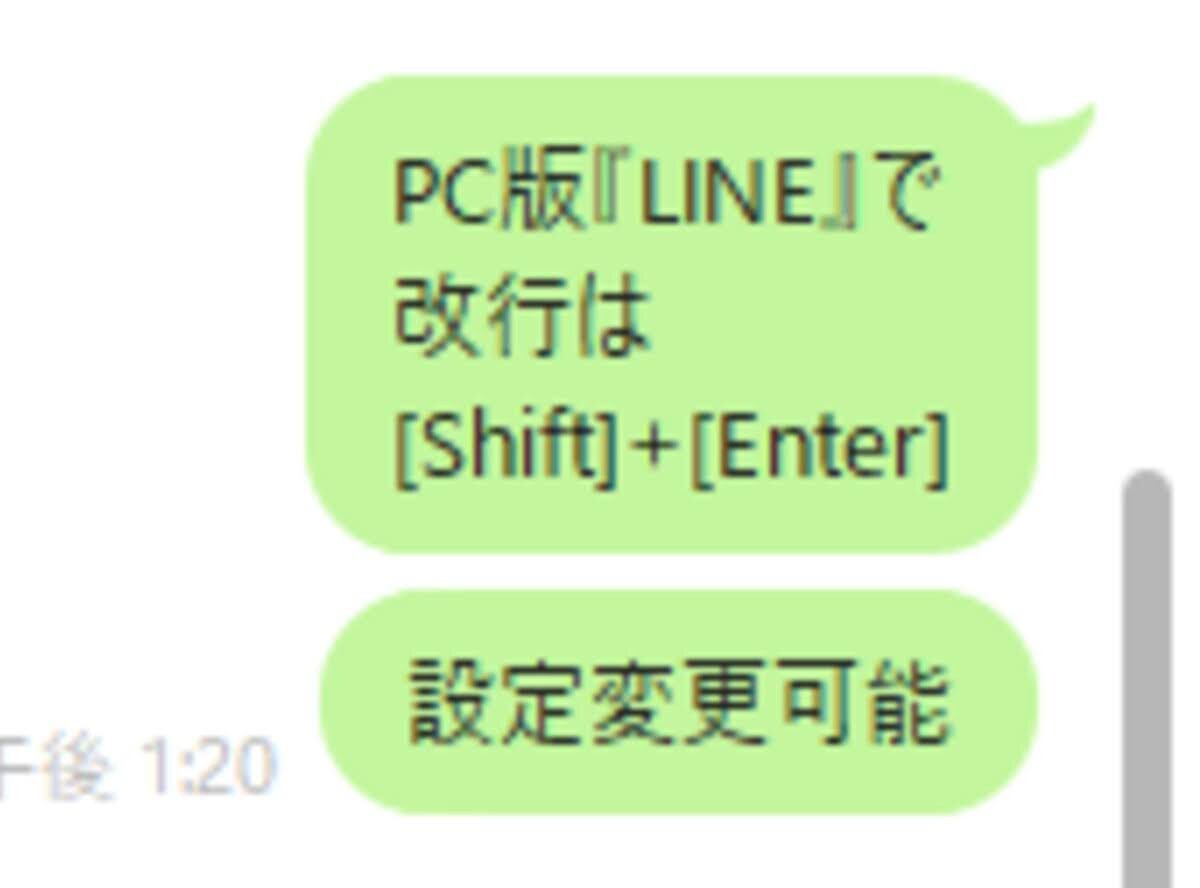
最も基本的かつ確実な操作は、「Shift」キーを押しながら「Enter」キーを押す方法です。文章の区切りで「Shift + Enter」を入力すれば、メッセージが送信されることなく、次の行へスムーズにカーソルを移動できます。
また、Windows環境では「LINE PC版 Alt Enter 改行」の組み合わせ、Mac環境では「Option + Return」キーを押すことでも同様に改行が行えます。文章を段落ごとに整理して送りたいときは、これらのキーコンビネーションを指に馴染ませておくことが初歩的な自衛策となります。
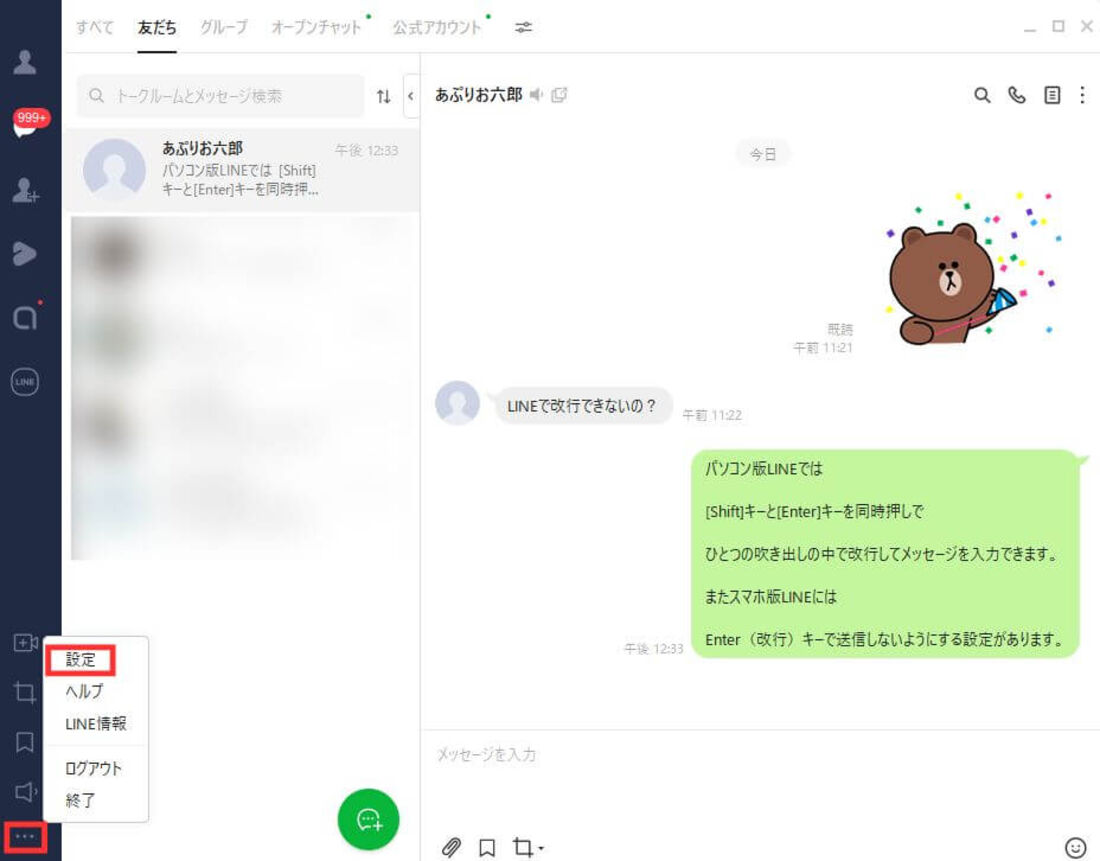
【図解手順】Enterキー誤送信を防ぐ!パソコン版LINEの送信設定変更
「毎回Shiftキーを押しながら改行するのは押し間違いが怖い」「SlackやTeams、Wordと同じ感覚でEnterキー改行を行いたい」という場合は、LINE パソコン 送信キー 変更の設定を行うのが最も合理的です。設定を変更することで、Enterキー単体での入力を「改行」に、修飾キーとの組み合わせを「送信」に切り替えられます。
設定変更の手順は、Windows・Macともにわずか30秒ほどで完了します。
【送信方法の設定変更ステップ(Windows / Mac共通)】
ステップ1:PC版LINEを起動し、メイン画面の左下にある「…(その他メニュー)」アイコンをクリックして「設定」を開きます。
ステップ2:設定ウィンドウの左側メニューから「トーク」を選択します。
ステップ3:トーク設定内にある「送信方法」の項目を確認します。デフォルトでは「Enter」が選択されています。
ステップ4:プルダウンメニューを開き、Windowsの場合は「Alt + Enter」、Macの場合は「Command + Enter」に変更します。
このパソコン LINE Enter 送信 変更を行うと、テキスト入力欄で「Enter」キーを単体で押した際の挙動がすべて「改行」に切り替わります。メッセージを相手に送信したいときは、意図して「Alt + Enter(MacはCommand + Enter)」を押すか、画面上の送信ボタンをクリックしない限り送信されなくなるため、文章作成中の誤送信事故を構造的にゼロへ抑え込むことが可能です。
【比較検証】PC版LINE送信設定の違いとキーストローク一覧データ
日常的にPC作業を行うユーザーが混乱しやすいポイントを整理するため、デフォルト設定と誤送信防止設定におけるキー挙動とリスクの違いを一覧表にまとめました。
| 設定モード | 改行のキー操作 | 送信のキー操作 | 誤送信リスクと特徴 |
|---|---|---|---|
| 初期設定(Enter送信) | Shift + Enter | Enter | 高リスク:IME変換確定のEnter連打や反射的な改行で誤送信が頻発する。短文即レス向け。 |
| 誤送信防止設定(Windows) | Enter(単体) | Alt + Enter | 極めて安全:Wordやメール作成と同様の感覚で長文編集が可能。誤爆リスクを完全に排除。 |
| 誤送信防止設定(Mac) | Return(単体) | Command + Return | 極めて安全:Mac標準のメーラーや各種エディタと入力体験が統一され、タイピングの違和感が解消。 |
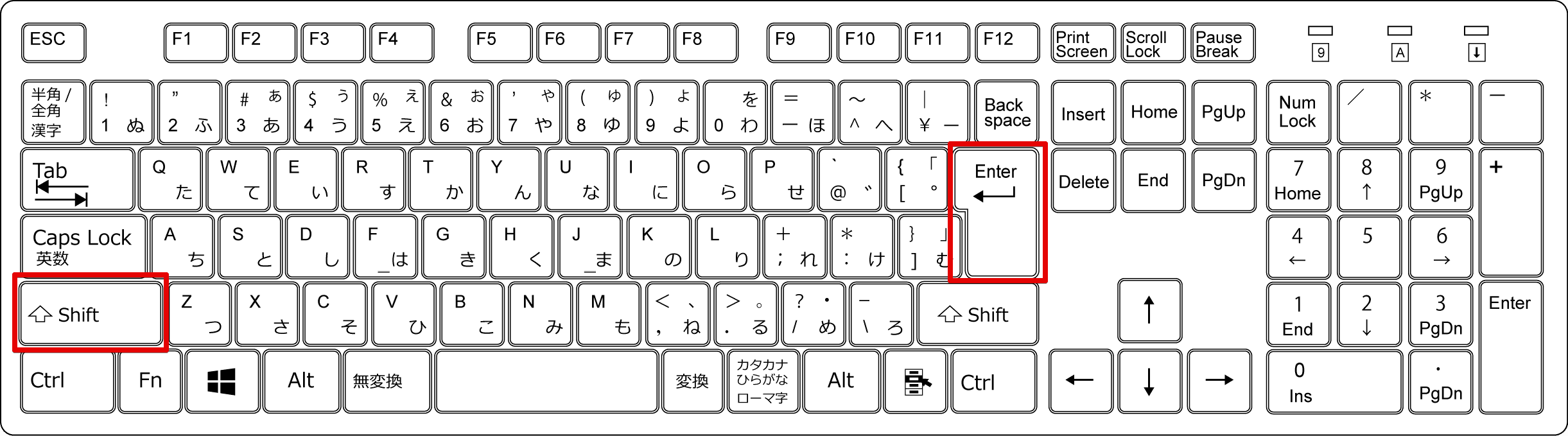
【実態検証】「改行したつもりが送信…」現場の生の声と誤爆が起きる認知心理
SNSやコミュニティサイト、知恵袋などの投稿を分析すると、「PC版LINEを仕事で導入した初日に、上司へ書きかけの文面を連投してしまった」「感情的な下書きを途中で送ってしまいトラブルになった」といった失敗事例が後を絶ちません。
なぜ、多くのオフィスワーカーがPC版LINEで誤送信を起こしてしまうのでしょうか。認知心理学およびUI人間工学の観点から見ると、これは個人の不注意ではなく、「ツールのメンタルモデルの不一致」に起因しています。
日本のPC利用者の多くは、ビジネスメールやWord、Webブラウザの入力フォームで「Enter=改行」「IME変換確定=Enter」という操作を無意識の運動記憶(マッスルメモリー)として定着させています。一方で、スマートフォン発祥のチャットUIであるLINEは、短文でのリアルタイムな応答性を重視して「Enter=即時送信」を初期値に採用しています。
この2つの認知モデルが頭の中で衝突した際、特にタイピングが速い人ほど、変換確定のためにEnterを2度叩いた瞬間、文章が送信されてしまうという現象が発生します。したがって、集中してタイピング作業を行う環境であるほど、アプリ側のキーバインドをPC標準のメンタルモデル(Enter=改行)へ強制的に寄せる設定変更が理にかなっています。
PC版LINEで改行できない・動かない原因と5つの対処法
「設定を変更したはずなのに改行できない」「Shift+Enterを押しても反応しない」といったトラブルに直面した場合、アプリの不具合以外にもいくつかの典型的な要因が考えられます。以下のチェックリストに沿って状態を確認してください。
1. 日本語入力システム(IME)の変換確定待ち状態
文字を入力した直後のアンダーライン(下線)が表示されている変換確定前の段階で「Shift + Enter」を押すと、改行されずに変換確定のみが実行される場合があります。一度「Enter」で変換を確定させた上で、改めて改行キーを押してください。
2. Chrome拡張機能版LINEを利用しているケース
デスクトップインストール版ではなく、ブラウザの拡張機能版(Chrome版LINE)を使用している場合、アプリ版と一部の挙動や設定階層が異なることがあります。確実な操作環境を構築したい場合は、LINE公式サイトから配布されている正規のデスクトップ版クライアントをインストールして運用するのが確実です。
3. 固定キー機能(Sticky Keys)や修飾キーの誤認識
Windowsの「固定キー機能」がオンになっていると、ShiftキーやAltキーが押されたままの状態と誤認され、キーボードの同時押しショートカットが正しく伝達されないケースがあります。キーボード設定を見直し、アクセシビリティの固定キー機能を無効化してください。
4. 入力欄からカーソルが外れている(フォーカス外れ)
通知ポップアップや他アプリのウィンドウがアクティブになったことで、トーク入力欄のフォーカスが外れていると、キーボード操作を一切受け付けなくなります。入力エリアを一度マウスクリックしてカーソルを点滅させてから再試行してください。
5. アプリケーションの一時的な動作遅延・バージョン未更新
長期間PCを再起動していなかったり、アプリが古いバージョンのまま放置されていると、キーストロークの認識に遅延が発生します。最新バージョンへアップデートを行い、LINEの再起動を実施してください。
一般に知られていない盲点とネットの誤解
ネット上の情報や掲示板では、「PC版LINEはEnter送信の設定を変更するとスタンプ送信もキーボードで行えなくなる」「Alt+Enterに設定すると長文が打ちにくくなる」といった誤解が見受けられますが、これらは実態と異なります。
実際には、送信方法を「Alt + Enter」に変更した場合でも、スタンプの選択や画像・ファイルの添付といった基本機能は何ら制限されません。むしろ、スタンププレビューをじっくり確認してから落ち着いて送信できるようになるため、誤ったスタンプを即座に投げてしまうリスクも同時に防ぐことができます。
また、「スマホ版LINEでも設定を変えれば同じ挙動になるのか」という疑問を持つ人もいますが、モバイル端末のLINEアプリには「改行キーで送信」という独立したトグルスイッチが存在します。PC版とスマホ版では設定の概念が異なるため、デバイスごとにそれぞれのUIに合わせた最適な送信設定を施すことが肝要です。
【プロの結論】おすすめできる人・慎重になるべき人の判断基準
作業効率と精神的負担の軽減という観点から、送信設定をどのように使い分けるべきかの明確な基準を提示します。
【送信方法を「Alt + Enter(Command + Enter)」に変更すべき人】
・PC版LINEを業務連絡やタスク管理などのビジネス用途で利用している人
・箇条書きや丁寧な挨拶文など、1メッセージ内に複数行の長文を書く頻度が高い人
・Slack、Teams、Chatwork、メールソフトなどのPCツールと併用している人
・変換確定時のEnter連打による誤送信を一度でも経験し、不安を抱えている人
【デフォルトの「Enter送信」のままで問題ない人】
・「了解」「ありがとう」などの1行〜数文字の短いリアクションを高速で往復させる人
・メッセージの推敲を必要とせず、スマートフォンのようなチャットテンポをPCでも最優先したい人
・キーボード操作に完全に慣れており、「Shift + Enter」の押し分けに全くストレスを感じない人
【pc ライン 改行】に関するよくある質問(FAQ)
Q1:PC版LINEで改行しようとすると、どうしても文章が途中で送信されてしまいます。最速の解決策は?
A1:左下の「…」>「設定」>「トーク」を開き、「送信方法」を「Enter」から「Alt + Enter(MacはCommand + Enter)」に変更してください。これだけでEnterキー単体が「改行」になり、誤送信を即座に防ぐことができます。
Q2:送信設定を変更せずに、その場だけ改行する方法はありますか?
A2:「Shift」キーを押しながら「Enter」キーを押すことで、メッセージを送信せずに改行できます。Windowsでは「Alt + Enter」、Macでは「Option + Return」でも改行可能です。
Q3:Enterキーで改行する設定にした場合、メッセージはどうやって送信すればいいですか?
A3:Windowsなら「Alt + Enter」、Macなら「Command + Enter」を押すか、入力欄の右側にある紙飛行機マーク(送信ボタン)をマウスでクリックすることで送信できます。
Q4:iPadやAndroidタブレットに外付けキーボードを接続している場合の改行はどうなりますか?
A4:タブレット版アプリの場合も、外付けキーボード使用時は「Shift + Enter」で改行できるケースが一般的です。また、LINEアプリ内の「設定」>「トーク」にある「改行キーで送信」をオフにしておくことで、Enter単体での改行が可能になります。
まとめ:送信設定の見直しでPC版LINEの誤送信ストレスをゼロに
PC版LINEにおける「意図しない送信事故」や「改行のやりづらさ」は、ツールの仕様を理解し、自身のタイピング習慣に合わせた設定を施すことで簡単に解消できます。
日常的にキーボードで文章を紡ぐユーザーにとって、キーストロークの予期せぬ挙動は余計な認知コストと精神的ストレスを生み出します。まずはトーク設定を開き、送信キーを「Alt + Enter」または「Command + Enter」へ切り替えることで、快適かつ安全なコミュニケーション環境を整えてみてください。 (出典: pc ライン 改行(Yahoo!ニュース))
SEOライティングとマーケティング戦略の専門家。分かりやすい解説記事で定評があります。