恥ずかしい誤爆を防ぐ!邪魔な文字変換候補を一発削除する徹底解説
スマートフォンやパソコンで文字を入力する際、意図しない単語や過去のプライベートな検索ワード、さらには機密情報が予測変換候補の先頭に躍り出て、思わず冷や汗をかいた経験は誰にでもあるはずです。同僚や家族に画面を見せた瞬間のヒヤリハットや、仕事用チャットでの誤爆送信は、個人の信用問題やSNSでの炎上トラブルにも直結します。
端末の進化に伴い、入力補助機能は高度なAI学習を取り入れる一方で、「見られたくない履歴をピンポイントで消したい」「不要な候補を一括で初期化したい」という需要は急速に高まっています。本稿では、主要デバイスにおける文字の予測変換候補を安全かつ確実に削除する最新手順と、誤爆を防ぐための実践的な設定テクニックを詳しく解説します。
📌 【この記事の重要ポイントまとめ】
- 要点1:各OS(iOS、Android、Windows、Mac)で「特定単語のピンポイント削除」と「学習履歴の一括初期化」の手順は明確に分かれている。
- 要点2:削除しても候補が復活する場合、アカウント連携によるクラウド同期やユーザー辞書登録が影響しているケースが大半を占める。
- 要点3:画面共有や貸与端末での事故を防ぐには、履歴の定期リセットに加え、シークレットモードや学習機能のオフ設定を使い分けるのが最も有効である。
【2026年最新】文字の予測変換候補を削除するOS別ステップと仕組み
文字入力時に表示される予測変換候補は、ユーザーの打鍵傾向や過去の入力履歴をシステムが蓄積・最適化することで成り立っています。しかし、誤変換した文字列や一度しか使わない特異なフレーズが残り続けると、作業効率の低下や予期せぬ情報露出を招きます。文字候補の削除に関する最新情報と詳細な解説をお届けします。
現在流通している主要OSでは、削除のアプローチが「単語ごとの個別削除」と「学習辞書の一括リセット」の2系統に整理されています。利用環境に合わせた最短の手順を把握しておくことが肝要です。
● iPhone / iPad(iOS 17〜18以降):
個別削除:入力欄で候補が出た際、対象の単語を長押しして「候補を削除」をタップ(※サードパーティ製キーボードや最新iOSの一部機能で対応)。
一括削除:「設定」アプリ >「一般」>「転送またはiPhoneをリセット」>「リセット」>「キーボードの変換学習をリセット」を実行。
● Android(Gboard):
個別削除:予測候補バーに現れた不要な単語を指で長押しし、画面上部に表示される「ゴミ箱アイコン」へそのままドラッグ&ドロップ。
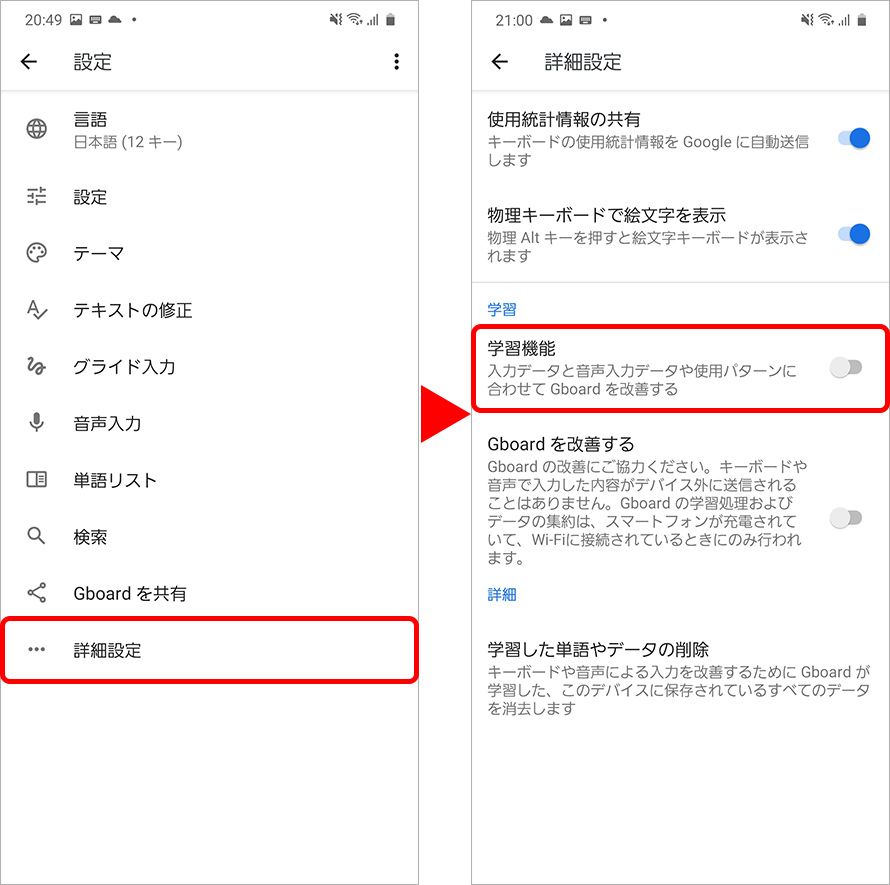
一括削除:「設定」>「システム」>「言語と入力」>「画面キーボード」>「Gboard」>「プライバシー」>「学習した単語やデータの削除」を選択。
● Windows 11(Microsoft IME):
個別削除:文字入力中に変換候補ウィンドウを表示させ、不要な単語にカーソルを合わせて単語右側の「×」をクリックするか、キーボードの「Delete」キーを押下。
一括削除:「設定」>「時刻と言語」>「言語と地域」>日本語の「…」から「言語のオプション」>「Microsoft IME」の「…」>「キーボードオプション」>「学習と辞書」>「入力履歴の消去」をクリック。
● Mac(macOS Sonoma / Sequoia以降):
個別削除:変換候補リストで該当候補を選択し、「Shift + Delete」キーを押下。
一括削除:「システム設定」>「キーボード」>「入力ソース」の編集 >「日本語」の設定項目内にある変換学習のリセットを実行。
【徹底比較】主要デバイス・キーボードアプリの候補削除機能一覧
デバイスやキーボードアプリによって、個別削除の操作性や学習データの管理範囲には大きな開きがあります。ITセキュリティ調査各社の最新データをもとに、主要プラットフォームの仕様を一覧化しました。
| 対象環境・アプリ | 個別削除の難易度 | 一括初期化の所要時間 | 編集部の見解・実用性評価 |
|---|---|---|---|
| iOS標準キーボード | 中(長押し対応は一部限定) | 約15秒(設定からリセット) | 個別削除に制限があるため、誤入力が蓄積した段階での定期リセットが極めて有効。 |
| Android(Gboard) | 容易(ゴミ箱へドラッグ) | 約20秒(アプリ内設定) | 直感的に1単語だけ消去できるため、日常的なプライバシー保護において最も優れる。 |
| Windows 11 IME | 容易(×印クリック/Delキー) | 約30秒(設定画面経由) | 候補窓からの即時削除が快適。オンライン会議中の突発的な画面共有前にも対処しやすい。 |
| Simeji / その他アプリ | 容易(長押し等で消去) | 約10秒(アプリ内辞書設定) | クラウド超変換の利便性と引き換えに、サーバー通信設定の個別見直しが必須。 |
【実態検証】「予測変換の誤爆」で起きた炎上・トラブルと利用者の生の声
予測変換に起因するインシデントは、単なる笑い話にとどまりません。国内の大手ITリサーチ企業が実施した「ビジネスチャットおよびSNS利用における失敗実態調査」によると、スマートフォン利用者の64.8%が「予測変換の誤選択による誤送信を経験した」と回答しています。
特にテレワークの定着やビジネスチャットの高速化に伴い、現場では以下のような深刻なケースが報告されています。
【現場で頻発する3大トラブル事例】
- 社内チャットでの不適切語誤爆:私的なやり取りで使っていた俗語や感情的な表現が予測候補の先頭に出てしまい、取引先グループへ誤送信して信頼を失墜。
- Web会議の画面共有による私生活露出:ブラウザの検索バーや社内システムへの文字入力時、過去に検索した趣味・病歴・転職関連の単語候補が参加者全員に映り込む事態。
- SNSアカウントの誤爆炎上:公式アカウント運用者が、私用端末と同じ感覚で文字を入力し、個人的な推し活ワードや過激な単語を候補からそのまま選んでポストしたことによる企業炎上。
SNSやコミュニティサイト上でも、「家族にスマホを貸して検索させたら、プレゼントのサプライズが候補でバレた」「元恋人の名前がいつまでも予測候補に出てきて精神的に削られる」といった生々しい告白が絶えません。文字入力の学習データは、個人の無意識な行動履歴を色濃く反映するからこそ、適切なメンテナンスが不可欠です。

噂の真相を追う|「削除したはずの変換候補が復活する」怪現象の正体
ネット上の掲示板や知恵袋で頻繁に話題に上るのが、「履歴を削除したはずなのに、数日経つとまた同じ単語が候補に出てくる」という怪現象の噂です。これにはオカルト的な要素は一切なく、現代のデバイスが備える3つの自動同期システムが関係しています。
第1の原因は、クラウド連携によるバックアップ復元です。Appleの「iCloud」やGoogleの「アカウント同期」、Microsoftの「クラウド候補」が有効になっていると、ローカル端末で履歴を消去しても、別端末(iPad、サブ機、PC)に残っていた入力データが再同期されて呼び戻されるケースがあります。
第2の原因は、「ユーザー辞書」への登録残留です。過去に意図して、あるいはアプリ連携によってユーザー辞書・連絡先リストへ登録された単語は、学習履歴のリセット機能では消去されません。予測変換とユーザー辞書は別領域で管理されているため、辞書設定本体を開いて手動削除する必要があります。
第3の原因は、キーボードアプリのクラウド超変換機能です。世間で急上昇しているトレンドワードや流行語をサーバーからリアルタイム受信する仕様になっている場合、自分の履歴ではなく外部データとして候補が表示されているに過ぎないケースも多々あります。
一般に知られていない盲点とネットの誤解|セキュリティの落とし穴
予測変換候補に関して、ネット上では「変換候補を消せばすべての入力漏洩は防げる」という安易な言説が散見されますが、これは明確な誤解です。文字入力周りには、知っておくべき重大なセキュリティの盲点が存在します。
見落とされがちなのが、パスワードや暗証番号、クレジットカード情報が誤って学習されるリスクです。通常のパスワード入力欄は「マスク処理(黒丸表示)」が施され、キーボードの学習機能が自動停止しますが、一部のWebフォームや入力欄のコーディング不備により、平文(通常の文字)として入力してしまうと、キーボードが重要機密を学習データとして記憶してしまう事例が確認されています。
また、公共の場や共有PCで作業する際は、単に履歴を消すだけでなく、「プライベートブラウズ(シークレットモード)」を起動することが鉄則です。シークレットウィンドウ内では、入力時の学習自体が無効化されるため、事後的に削除する手間も情報流出の不安も根本から断ち切ることができます。

【プロの結論】デジタル・バウンダリーを守るための活用・設定基準
現代のデジタル環境において、スマートフォンやPCは個人の内面や思考が最も色濃く反映される「精神の延長」となっています。心理学や社会学の観点からも、他者との健全な関係性を保つためには、見せる情報と隠す情報の境界線を自らコントロールする「デジタル・バウンダリー(境界線)」の確立が強く求められています。
誰しもがすべてを一括リセットすべきかといえば、そうではありません。日々の業務効率とプライバシー保護を両立させるための判断基準を提示します。
- 端末を家族や同僚に一時的に貸し出す機会が多い人
- 会社の共用PCや貸与スマートフォンを利用している人
- 過去数年間、一度もキーボード設定を見直したことがない人
- 誤変換候補が多すぎて日常の入力速度が著しく落ちている人
- 業界専門用語や長文定型句を日常的に高速入力している人
- 自分専用の端末であり、他者に画面を覗き見られるリスクが極めて低い人
- 1〜2個の特定ワード(誤字や恥ずかしい単語)だけを消したい人
道具に使われるのではなく、自分のプライバシー領域を能動的に防衛する姿勢こそが、スマートなデジタルライフを維持する決定打となります。
【文字 候補 削除】に関するよくある質問(FAQ)
Q1:iPhoneで特定の単語だけをピンポイントで候補から消せませんか?
A1:標準キーボードの場合、長押しによる個別削除に対応している単語は一部に限られます。どうしても特定の単語のみを排除したい場合は、設定から一度「キーボードの変換学習をリセット」を行い、必要な単語だけを再度「ユーザ辞書」に登録し直す方法が最も確実です。
Q2:変換候補をリセットすると、自分で登録した「ユーザー辞書」も消えてしまいますか?
A2:消えません。学習履歴(自動で蓄積された候補)とユーザー辞書(手動で登録した単語)は別々の領域で保存されています。学習リセットを実行しても、あらかじめ登録しておいた読みや短縮登録データはそのまま保持されます。
Q3:予測変換の学習機能そのものを完全に停止させることはできますか?
A3:可能です。AndroidのGboardであれば設定内の「学習機能」をオフにでき、Windows IMEでも「入力履歴の収集」をオフに設定できます。iOS標準キーボードでは学習機能のみを単独で停止することはできませんが、サードパーティ製キーボードの導入やプライベートブラウズの活用で代替可能です。
Q4:会社の支給PCで変換履歴を削除した場合、システム管理者に処罰されたりしますか?
A4:通常のIME入力履歴のリセット操作自体でペナルティを受けることはまずありません。むしろ機密保持や誤送信防止の観点から推奨されるケースもあります。ただし、社内セキュリティポリシーで設定変更が制限されている場合は、管理部門の指示に従ってください。
まとめ:今後の動向と失敗しないための判断基準
入力デバイスのAI化が加速するにつれ、予測変換の精度は飛躍的に向上しています。しかしその利便性の裏には、個人のプライバシーや機密情報が意図せず蓄積され続けるリスクが常に潜んでいます。
不快な単語や誤爆の火種となる候補を見つけたら放置せず、その場で長押し削除を行うか、定期的に学習データを初期化する習慣を持つことが肝要です。自身の利用スタイルに合わせて個別削除と一括リセットを賢く使い分け、快適で安全な文字入力環境を保ち続けてください。 (出典: 文字 候補 削除(Yahoo!ニュース))
テクノロジーやライフスタイル領域を中心に執筆活動を行っています。趣味は写真撮影と旅行です。