【Excel】なぜ候補に出ない?DATEDIF関数で年齢を正確に計算する完全版
人事労務や顧客管理、会員リストの作成など、日々の実務で生年月日から「現在の年齢」を正確に割り出す処理は欠かせません。その際、大半の現場で活用されているのがDATEDIF関数ですが、いざ数式バーに「=DA...」と打ち込んでも予測変換の候補(オートコンプリート)に表示されず、「スペルミスか?」「廃止されたのか?」と焦った経験を持つ方は非常に多いのが実情です。
実のところ、DATEDIF関数が候補に出てこない現象にはExcelの歴史的な背景が存在し、関数そのものは手入力すれば現在も極めて安定して動作します。本稿では、生年月日とTODAY関数を組み合わせた自動更新の基本ステップから、知恵袋や現場のサポート窓口に殺到する「#NUM!エラー」の解消法、さらには「INT関数」や「YEARFRAC関数」を用いた計算に潜むうるう年の落とし穴、学齢(早生まれ)の判定ロジックまで、実務に直結するノウハウを網羅して解説します。
📌 【この記事の重要ポイントまとめ】
- 要点1:DATEDIF関数はLotus 1-2-3との互換性を保つための「隠し関数」であり、入力候補に出なくても手入力で確実に動作する。
- 要点2:生年月日とTODAY関数を組み合わせることで満年齢の自動更新が可能だが、引数の日付順序が逆転すると`#NUM!`エラーを引き起こす。
- 要点3:日数を365.25で割るINT関数計算はうるう年で1日の狂いが生じるため、契約や人事管理ではDATEDIFまたは厳密な基準日判定が必須となる。
【なぜ出ない?】DATEDIF関数の予測変換が表示されない理由と基本の使い方
Excelでセルに「=DA」と入力すると、「DATE」や「DATEVALUE」「DAY」などの関数候補がポップアップ表示されますが、なぜか「DATEDIF」だけは一切候補一覧に現れません。マイクロソフトの公式ドキュメントやサポートコミュニティの報告によると、DATEDIF関数はかつて表計算ソフトの業界標準であった「Lotus 1-2-3」との下位互換性を維持するために組み込まれた特殊な関数です。
Excelの仕様上、いわゆる「非推奨・隠し関数」という扱いになっており、関数の挿入ダイアログやインテリセンス(入力支援機能)からは意図的に除外されています。しかし、構文をすべて手打ちでセルに入力すれば、Microsoft 365を含む最新のExcel環境でも問題なく計算を実行できます。
DATEDIF関数の基本的な構文は以下のとおりです。
=DATEDIF(開始日, 終了日, "単位")
指定できる単位(第3引数)には主に以下の6種類があり、ダブルクォーテーションで囲んで指定します。
- "Y":期間内の満年数(満年齢を求める際はこれを指定)
- "M":期間内の満月数
- "D":期間内の日数
- "YM":1年未満の端数月数(年を除いた月数)
- "YD":1年未満の端数日数(年を除いた日数)
- "MD":1ヶ月未満の端数日数(年月を除いた端数日数)
たとえば、セルA2に生年月日「1995/08/15」、セルB2に基準日「2026/04/01」が入力されている場合、数式バーに`=DATEDIF(A2, B2, "Y")`と入力すれば、その基準日時点での満年齢が正確に算出されます。
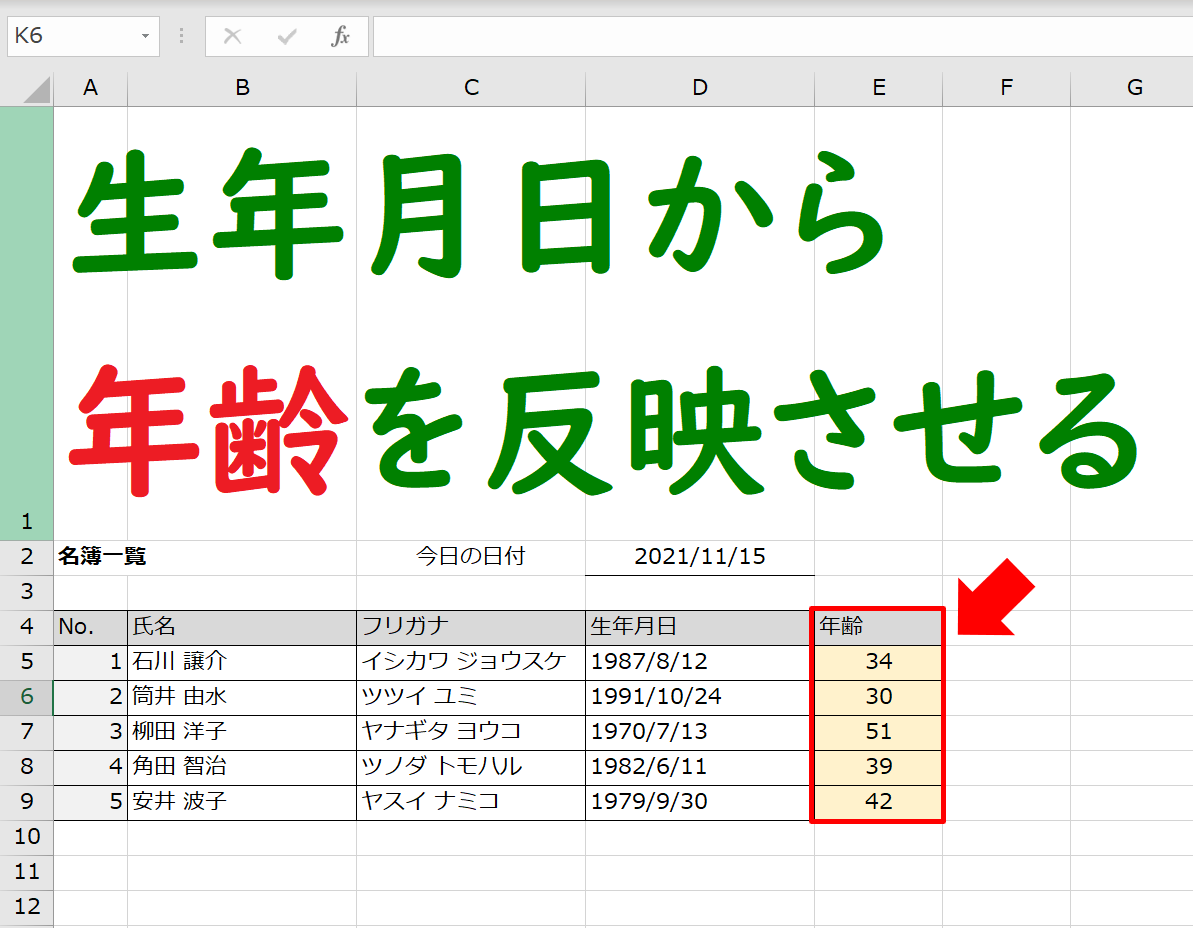
【実態検証】生年月日とTODAY関数で年齢を自動更新する決定版テクニック
常に最新の年齢を表示させておきたい名簿や顧客データベースでは、第2引数(終了日)にTODAY関数を組み込むのが実務上の標準テクニックです。
=DATEDIF(生年月日セル, TODAY(), "Y")
この数式をセットしておけば、ファイルを開いた日のシステム日付を自動取得し、その日時点の満年齢へ自動的に再計算されます。手作業で年次更新を行う必要が一切なくなるため、労務管理や営業リストの保守工数を大幅に削減できます。
また、実務の現場では単に年齢だけでなく「〇歳〇ヶ月」といった詳細な期間表記を求められるケースが少なくありません。その場合は、満年数を求める"Y"と、1年未満の端数月数を求める"YM"を文字列結合演算子(&)で組み合わせます。
=DATEDIF(A2, TODAY(), "Y") & "歳" & DATEDIF(A2, TODAY(), "YM") & "ヶ月"
このように設定することで、「30歳7ヶ月」といった人間が読みやすい形式に一発で整形可能です。基準日を固定したいプロジェクト管理や年度末(3月31日時点)の年齢を算出したい場合は、`TODAY()`の部分を特定の日付が入力されたセル参照(例:`$C$1`)や`DATE(2026, 3, 31)`に差し替えるだけで柔軟に対応できます。
一般に知られていない盲点とネットの誤解|YEARFRACやINT関数の落とし穴
Web上の情報や古い解説記事の中には、「DATEDIF関数は候補に出ないから、INT関数やYEARFRAC関数で代用しよう」と安易に勧める記事が散見されます。しかし、これらの代用手法には重大な計算誤差を引き起こす構造的なリスクが存在します。
最も危険なのが、以下のように日数を「365」や「365.25」で割ってINT関数で切り捨てる計算式です。
❌ 危険な数式: =INT((TODAY() - A2) / 365.25)
4年に1度訪れるうるう年を平均化して「365.25日」とする考え方ですが、計算期間に含まれるうるう年の回数や誕生日前後の日付の並びによっては、「誕生日の前日や当日に年齢が切り替わらない(1日ズレる)」という致命的なバグが発生します。契約日や保険の適用基準、定年退職日など、1日のズレが重大な法的問題や金銭トラブルに発展する業務でこの数式を使用することは絶対に避けるべきです。
一方、2つの日付間の年数を分数形式で返すYEARFRAC関数を使う方法もあります。
=INT(YEARFRAC(生年月日, TODAY(), 1))
第3引数に「1(実際の日数/実際の日数)」を指定すれば精度は格段に上がりますが、日本の法律(年齢計算ニ関スル法律・民法143条)における「誕生日の前日終了時をもって加齢する」という厳密な満年齢の法解釈と照合した場合、ごく稀に境界線上で端数処理の不一致が生じる可能性があります。したがって、満年齢の算出においては歴史と実績のあるDATEDIF関数の利用が最も安全かつ確実です。
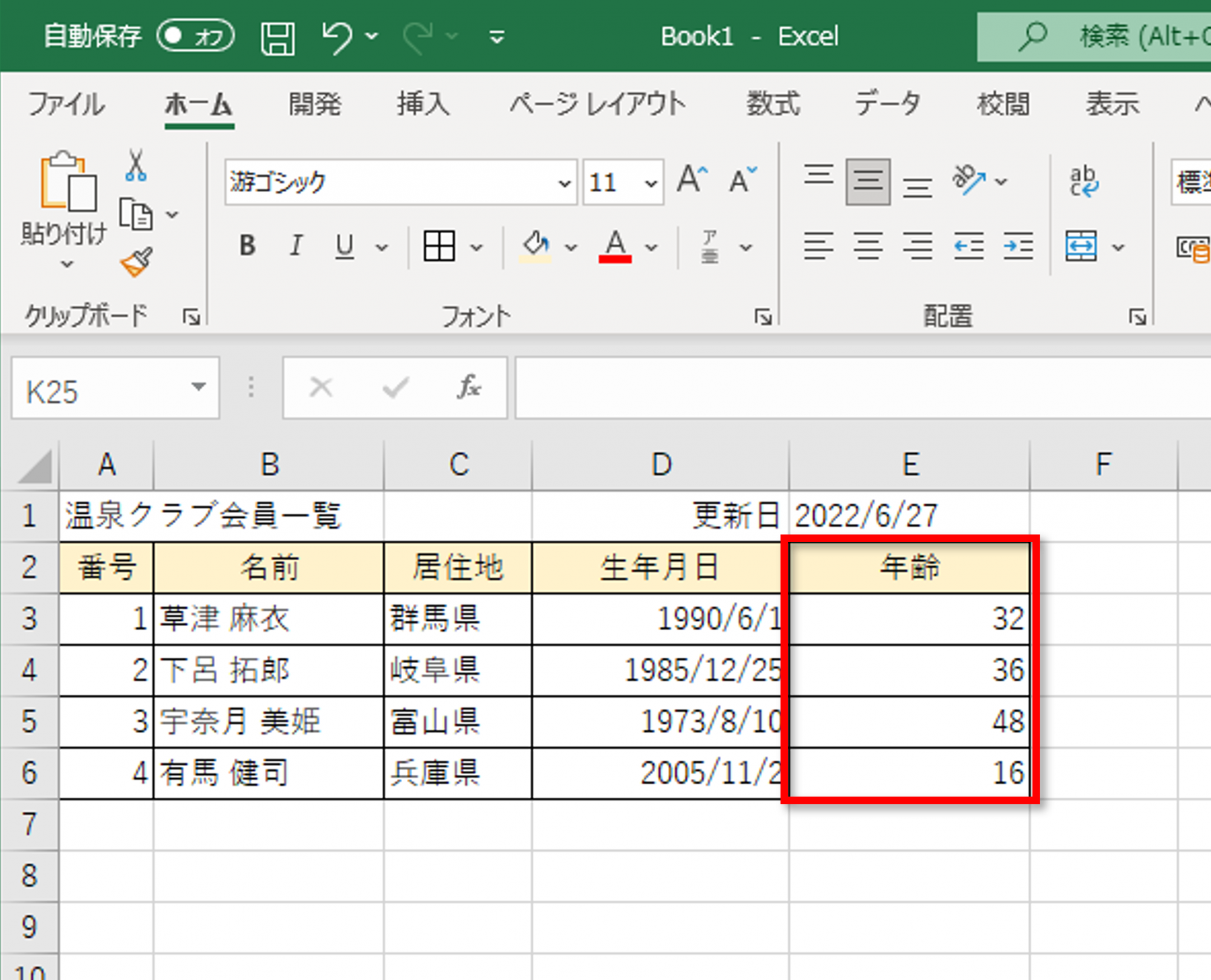
【エラー解消】Excelの年齢計算で「#NUM!」「#VALUE!」が出る原因と解決策
年齢計算シートを作成していると、突如として`#NUM!`や`#VALUE!`といったエラーが表示され、集計がストップしてしまうことがあります。現場で発生するトラブルの9割以上は、以下の2つの原因に集約されます。
1. `#NUM!`エラー:開始日と終了日の逆転
DATEDIF関数は、第1引数の「開始日」が第2引数の「終了日」よりも未来の日付になっている場合、計算不能となり必ず`#NUM!`を返します。生年月日の入力ミスで未来の年が入力されていたり、終了日に誤って過去の日付セルを参照していないか確認してください。
2. `#VALUE!`エラー:日付データが文字列になっている
基幹システムからCSV出力したデータを取り込んだ際、生年月日が「2000.05.10」のようなドット区切りや、全角文字の「2000/5/10」、あるいは先頭にアポストロフィが付いた文字列になっていると、Excelが日付シリアル値として認識できず`#VALUE!`が発生します。この場合は、置換機能(Ctrl+H)で区切り文字を半角スラッシュ「/」に統一するか、`DATEVALUE関数`を挟んでシリアル値へ変換することで解決します。
また、学校や行政の書類で必須となる「学齢(早生まれ)の判定」にも注意が必要です。学校教育法では「4月2日〜翌年4月1日生まれ」が同一学年となります。4月1日生まれが早生まれ(前年度の学年)に含まれるのは、誕生日前日の3月31日終了時に満年齢に達するためです。学年を判定する場合は、単純な西暦年の引き算ではなく、生年月日から1日引いた日付を基準に年度を計算する数式を組むのが定石です。
=YEAR(EDATE(生年月日セル - 1, -3)) - YEAR(EDATE(基準日セル, -3))
【徹底比較】Excel年齢計算手法のメリット・デメリット総まとめ
実務で用いられる主要な年齢算出アプローチを、精度や実用性の観点から徹底比較しました。要件に応じた最適な手法の選定にお役立てください。
| 項目・計算手法 | 詳細・計算式例 | 一般的な基準・精度 | 編集部の見解・評価 |
|---|---|---|---|
| DATEDIF関数 (満年齢"Y") | `=DATEDIF(A2, TODAY(), "Y")` | 誤差0%。人事・顧客管理の実務デファクトスタンダード | 【推奨度:高】候補に出ない点を除けば最も安定しており実務に最適 |
| YEARFRAC関数 + INT関数 | `=INT(YEARFRAC(A2, TODAY(), 1))` | 高精度。関数の入力候補が表示されるため入力ミスが少ない | 【推奨度:中】第3引数「1」の指定が必須。統計分析向き |
| 日数 ÷ 365.25 + INT関数 | `=INT((TODAY() - A2) / 365.25)` | うるう年を含む特定条件下で誕生日前後に1日の誤差が発生 | 【非推奨】契約・労務等の公式台帳では絶対に使用を避けるべき |
| YEAR + DATE 厳密判定式 | `=YEAR(TODAY())-YEAR(A2)-(TEXT(TODAY(),"MMDD")| 論理値判定による完全一致(法的な前日判定も組み込み可能) | 数式が長大化するため、システム開発や特殊な帳票設計に向く | |

【実態検証】利用者の生の声と現場目線で見えたリアル
SNSや大手質問掲示板(Yahoo!知恵袋など)に寄せられる「Excelの年齢計算」に関する書き込みを精査すると、現場の事務担当者が直面しているリアルな苦悩が浮き彫りになります。
「DATEDIF関数を手打ちしても動かないと思ったら、引数のカンマが全角になっていた」「前任者が組んだシートの日数割計算のせいで、定年退職対象者のリストから1名漏れかけ大問題になった」といったトラブル体験談は枚挙にいとまがありません。特に多くの人がつまずくのが、「MD」引数のバグ挙動です。
マイクロソフト公式も認知している仕様ですが、DATEDIF関数の第3引数に`"MD"`(月・年を無視した端数日数)を指定した場合、特定の月(うるう年を跨ぐ2月〜3月など)でマイナスの数値や異常値が返される既知の不具合があります。そのため、年と月を正確に出したい場合は`"Y"`と`"YM"`の組み合わせに留めるか、日数の端数は別の日付引き算で補正するのが現場の定石となっています。
【プロの結論】おすすめできる手法・慎重になるべき場面の判断基準
これらを踏まえた結論として、業務の重要度や用途に応じた使い分け基準は以下のようになります。
- DATEDIF関数を使うべきケース:人事労務、給与計算、保険契約台帳、会員管理など、1日のズレも許されない公式な帳票作成。
- YEARFRAC関数で代用してもよいケース:数万人規模のアンケート集計やマーケティング分析など、概算の年齢層セグメントを素早く把握したい場面。
- 慎重な事前検証が必要なケース:4月1日生まれを含む学年・児童手当の判定や、日数を割り算で算出している既存シートのメンテナンス。
【年齢 excel 関数】に関するよくある質問(FAQ)
Q1:DATEDIF関数を小文字「datedif」で入力しても動きますか?
A1:問題なく動作します。Excelは関数名の大文字・小文字を区別しないため、小文字で入力してEnterキーを押すと、自動的に大文字の`DATEDIF`に変換されます。
Q2:生年月日のセルが空欄のときに「126歳」のような異常値が出ます。防ぐ方法は?
A2:生年月日のセルが空白の場合、Excelは日付を「1900年1月0日」とみなすため巨大な年齢が返されます。`=IF(A2="","",DATEDIF(A2,TODAY(),"Y"))`のようにIF関数を組み合わせて、空欄時は空白を返すようにガードしてください。
Q3:Web版Excel(Excel Online)やMac版ExcelでもDATEDIF関数は使えますか?
A3:はい、すべてのプラットフォームで共通して使用可能です。Web版やMac版でもオートコンプリート候補には出ませんが、数式を手入力すれば完全に互換動作します。
Q4:来月末や次回の契約更新日時点の年齢を前もって計算したい場合はどうすればいいですか?
A4:第2引数に指定している`TODAY()`の部分を、基準日となる日付が入力されたセル(例:`B2`)または`DATE(2026, 4, 30)`のような日付関数に置き換えることで、特定時点の満年齢を算出できます。
まとめ:Excelの年齢計算をマスターして業務効率と精度を最大化しよう
Excelにおける年齢計算は、一見シンプルに見えて「入力支援に出ない隠し関数の仕様」や「うるう年・端数処理に伴う計算誤差」など、奥深い落とし穴が潜んでいます。
基本となる`=DATEDIF(生年月日, TODAY(), "Y")`の構文さえ押さえておけば、手入力で確実に満年齢を自動更新できます。安易な割り算による代用計算を避け、エラーの原因となる日付シリアル値のズレを適切に対処することが、正確で信頼性の高いデータ管理を実現する近道です。日々の業務効率化と正確なデータ作成に、ぜひ本稿のロジックを活用してください。 (出典: 年齢 excel 関数(Yahoo!ニュース))
SEOライティングとマーケティング戦略の専門家。分かりやすい解説記事で定評があります。