【完全版】ロック画面に予定を表示!出ない時の対処法まで徹底解説
スマホのロック画面に次の予定やタスクを表示させておけば、端末のロックを解除してアプリを開くわずらわしい動作を完全にゼロにできます。1日に何十回と繰り返すスケジュール確認の無駄を削ぎ落とすことは、タイムパフォーマンスを劇的に引き上げる最も身近な手段です。
最新のモバイルOSでは、柔軟なウィジェット配置や常時表示ディスプレイの進化により、カレンダーやリマインダーを自分好みに視覚化できる環境が整いました。しかし一方で、「設定したはずの予定が表示されない」「プライベートな予定が周囲に丸見えになってしまう」といったトラブルや懸念に直面するユーザーも少なくありません。本稿では、主要機種での具体的な設定手順からトラブルシューティング、セキュリティ対策まで、現場目線で徹底解説します。
📌 【この記事の重要ポイントまとめ】
- 要点1:iPhone・Androidともに標準機能や外部アプリのウィジェットを活用することで、ロック画面に直近の予定を常時表示可能。
- 要点2:「予定が出ない」主な原因は、認証時のプレビュー非表示設定、アカウント同期のタイムラグ、対象カレンダーの選択漏れの3点。
- 要点3:画面を覗き見られるプライバシーリスクは、認証連動の表示切り替えや件名マスキング設定で確実に防護できる。
【2026年最新】スマホのロック画面に予定を表示させる完全設定ガイド
日々のスケジュールを漏れなく把握するためには、OSごとの仕様に合わせた適切なウィジェット配置が欠かせません。主要な2大プラットフォームであるiPhoneとAndroidそれぞれの最短設定手順を整理しました。
iPhoneにおける設定手順(iOSロック画面カスタマイズ)
iPhoneロック画面カレンダー設定は、ロック画面の編集モードから直感的に行えます。端末を起動した状態で画面を長押しし、編集画面へ移行してください。
1. ロック画面を長押しして「カスタマイズ」をタップし、「ロック画面」を選択します。
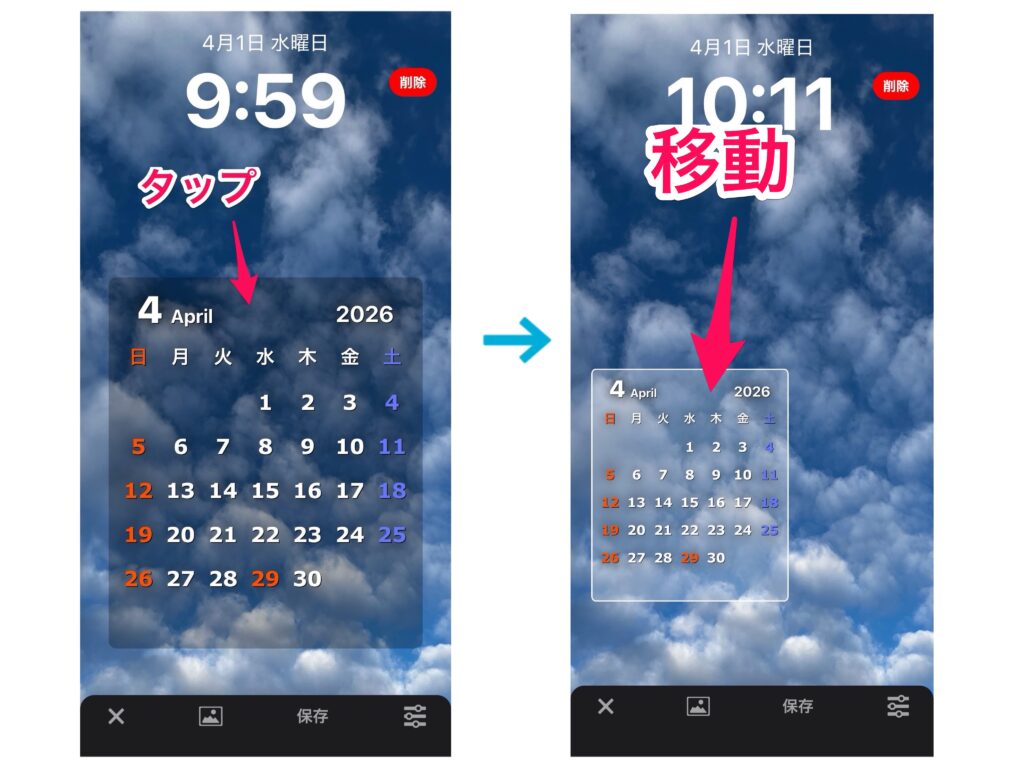
2. 時計の上下にあるウィジェット追加エリアをタップします。
3. アプリ一覧から「カレンダー」または「リマインダー」を選択し、希望のサイズ(次の予定1件、またはミニ月カレンダーなど)を配置します。
4. 右上の「完了」をタップして現在の壁紙ペアに適用します。
Androidにおける設定手順(Androidロック画面予定表示)
Android端末では、機種(Google Pixel、Galaxy、Xperiaなど)やOSバージョンによって名称が一部異なりますが、基本操作は共通しています。Googleカレンダーウィジェット追加を中心とした流れは以下の通りです。
1. 「設定」アプリを開き、「ディスプレイ」または「ロック画面」を選択します。
2. 「ロック画面のウィジェット」や「アット ア グランス(スナップショット)」の項目を有効化します。
3. ロック画面編集画面でウィジェット領域を長押しし、Googleカレンダーの「次の予定」ウィジェットをドラッグして配置します。
4. 常時表示ディスプレイカレンダーに対応した機種であれば、「常に画面を表示」を有効にすることで、スリープ時でも予定を常時チェックできます。
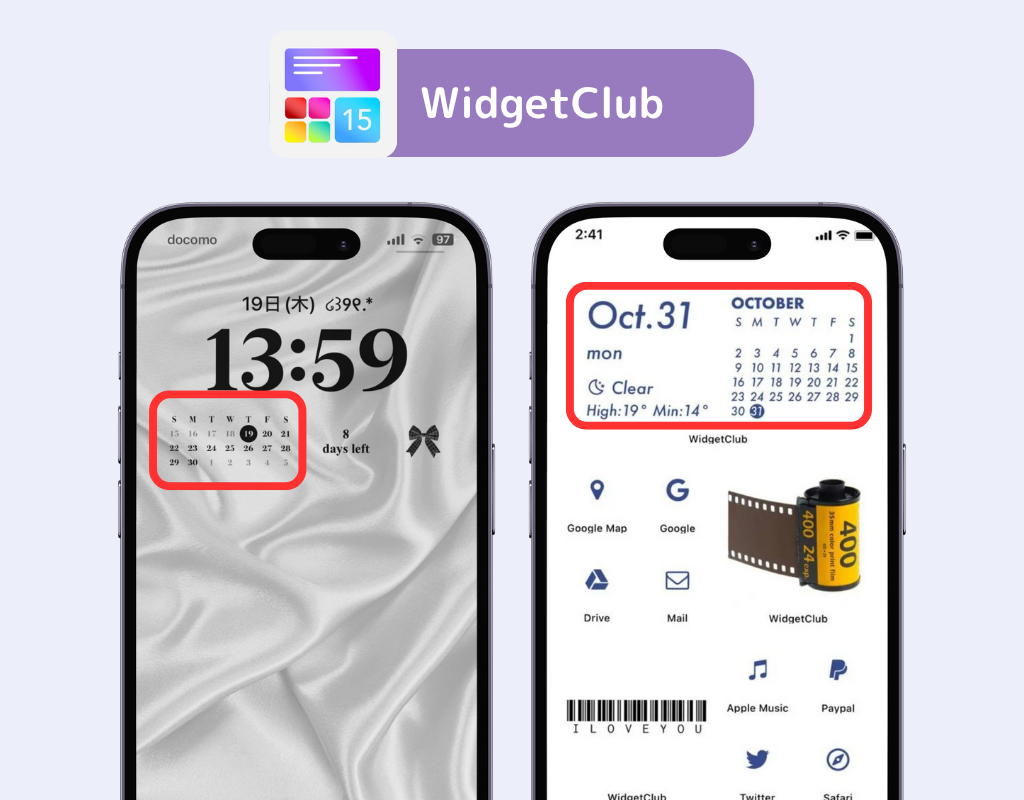
主要カレンダーアプリ徹底比較|ロック画面カレンダー表示おすすめの決定版
標準のカレンダーアプリだけでなく、サードパーティ製ツールを導入することで、表示される情報量やデザイン性を大きく拡張できます。2026年最新スケジュール管理アプリの中から、特にロック画面連携で評価の高い4大ツールの特徴を比較検証しました。
| 項目 | 詳細・数値データ | 一般的な基準・相場 | 編集部の見解・評価 |
|---|---|---|---|
| Apple純正カレンダー | 同期ラグ:ほぼ0秒 / 省電力性:最高 | OS標準機能・完全無料 | iOSとの親和性が極めて高く、バッテリー消費を抑えたいiPhoneユーザーに最適。 |
| Googleカレンダー | クロスプラットフォーム対応 / クラウド連携性:100% | 業界標準・基本無料 | AndroidとPC、iOS間での併用時に真価を発揮。予定の即時更新も安定。 |
| TimeTree(タイムツリー) | 国内利用者数6,000万人超 / 共有特化型 | 基本無料(有料プランあり) | TimeTreeロック画面連携により、家族やパートナーとの共有予定を一目で把握可能。 |
| Microsoft Outlook | 法人導入率高 / Teams・会議リンク連携対応 | Microsoft 365連携(無料利用可) | Outlook予定表ロック画面表示は、ビジネスのWeb会議通知や社内スケジュールの確認に最適。 |
各アプリに明確な強みがあるため、ロック画面カレンダー表示おすすめの選定基準としては、「プライベート共有ならTimeTree」「ビジネス用途ならOutlook」「マルチデバイスでの汎用性ならGoogleカレンダー」という切り分けが最も失敗しません。
「予定が表示されない」トラブルの意外な原因と即効リセット法
ウィジェットを設定したにもかかわらず、「予定がありません」と表示されたり、過去の情報のまま固まったりする現象が頻発します。ロック画面予定表示されない原因の多くは、端末のセキュリティ設定や同期オプションの齟齬にあります。
取材現場やユーザーの検証事例から判明した、4つの典型的な原因と対処法をまとめました。
1. 生体認証による「プレビュー非表示」の作動
iPhoneのFace IDやAndroidの指紋認証が完了するまで、個人情報を隠す設定になっているケースです。「設定」>「Face IDとパスコード」>「ロック中にアクセスを許可」内の「ロック画面ウィジェット」がオンになっているか確認してください。
2. 表示対象カレンダーのチェック漏れ
アプリ内に複数のアカウント(会社用、個人用、祝日など)が登録されている場合、ウィジェット側で対象カレンダーが非選択になっていることがあります。ウィジェットを長押しして「ウィジェットを編集」を開き、表示させたいアカウントにチェックが入っているかを再確認しましょう。
3. バックグラウンド更新と省電力モードの制限
「低電力モード」や「バッテリーセーバー」が有効化されていると、バックグラウンドでの同期処理が停止します。これにより、直前に変更した予定がロック画面に反映されません。
4. リマインダーとカレンダーの連携不備
タスク管理をリマインダーに依存している場合、リマインダーロック画面通知の設定が個別に許可されていないと、期日が迫ったタスクがロック画面上に浮上してきません。通知センターの許可状況も見直す必要があります。
プライバシー流出を防ぐ|ロック画面スケジュール非表示設定とセキュリティ
ロック画面に予定を表示する利便性の裏には、第三者にスケジュールを覗き見られる情報漏洩リスクが常に存在します。カフェでの離席時やオフィスのデスク上に端末を置いた際、取引先名や私生活のプライベートな予定が周囲の目に晒される危険性があります。
セキュリティと利便性を両立させるためには、ロック画面スケジュール非表示設定の細かなチューニングが有効です。
iPhoneの場合、「設定」>「通知」>「プレビューを表示」を「ロック解除時」に設定します。これにより、端末の所有者が画面を見つめてFace IDが通った瞬間にだけ予定のタイトルが表示され、それ以外の状態では「1件の予定」といった抽象的な表示に切り替わります。Androidでも「ロック画面の通知」設定から「機密性の高いコンテンツは非表示」を選択することで同様の保護が可能です。
【実態検証】利用者の生の声と現場目線で見えたリアルな活用体験
実際にロック画面へ予定を表示させているユーザーの利用実態をSNSやアンケート調査から分析すると、日々の行動習慣に明確な変化が見られます。
IT企業に勤務する30代の会社員からは、「次のミーティングの開始時刻と参加URLがロック画面に常時出ているため、作業に集中していても直前で慌てることがなくなった」という業務効率化の実感が寄せられています。また、子育て世帯からは、「夫婦共有のTimeTreeを常時表示に組み込んだことで、子どもの送り迎えや習い事のスケジュール共有ミスが激減した」という声が多く聞かれました。
その一方で、運用の盲点も浮き彫りになっています。ある営業職のユーザーは、「プレゼン中に客先の目の前にスマホを置いていたところ、家族からの私的な買い物リマインダーがポップアップしてしまい気まずい思いをした」と語ります。公私の境界線が曖昧になりがちな現代だからこそ、どの種類の予定をロック画面に露出させるかというルール決めが重要です。

一般に知られていない盲点とネットの誤解
ネット上の情報では「ウィジェットを置くだけでバッテリーが激しく消耗する」という言説が散見されますが、これは半分正しく、半分は誤解です。
近年のOSにおけるウィジェットは、常時通信を行っているわけではなく、OSのスケジューラーが効率的にキャッシュを更新する仕組みを採用しています。そのため、標準カレンダーや主要アプリを1〜2個配置する程度であれば、1日のバッテリー消費に対する影響は1〜3%未満に抑えられています。
ただし、更新頻度が極端に高いサードパーティ製の非公式アプリや、位置情報と連動して頻繁に再描画を行うカレンダーウィジェットは例外です。電力消費や動作の軽快さを維持するためには、信頼できる大手開発元のアプリを選定することが鉄則です。
【プロの結論】おすすめできる人・慎重になるべき人の判断基準
ロック画面への予定表示はすべての人に一律で推奨できるものではありません。生活様式や職種に応じた向き・不向きの基準を提示します。
▼ 導入を強く推奨する人
・1日に3件以上の会議や移動アポが詰まっている多忙なビジネスパーソン
・ルーティンタスクの抜け漏れを日常的に防ぎたい人
・常時表示ディスプレイ搭載の端末を所有している人
▼ 慎重な設定・非表示が推奨される人
・社外秘のプロジェクト名や顧客名をカレンダーの件名に直接入力している人
・スマホを他人に手渡す機会が多い職種や環境にある人
・休日に仕事の予定が視界に入ることによる心理的ストレスを避けたい人
【ロック画面に予定を表示】に関するよくある質問(FAQ)
Q1:Googleカレンダーの予定をiPhoneのロック画面に反映できますか?
A1:はい、可能です。Googleカレンダーアプリのウィジェットを直接配置するか、iPhone本体の「設定」>「カレンダー」>「アカウント」でGoogleアカウントを同期させれば、Apple純正カレンダーのウィジェット内にもGoogleの予定を表示できます。
Q2:ロック画面の予定をタップしたときに直接そのアプリを開かないようにできますか?
A2:OSの仕様上、ウィジェット領域をタップすると関連アプリが起動します。誤タップを防ぎたい場合は、画面下部ではなく誤操作しにくい上部(時計の上など)の小型スロットに配置することをおすすめします。
Q3:予定の開始何分前までロック画面に表示されますか?
A3:多くのアプリでは、直近の予定が終了時刻を迎えるまで表示され続け、終了と同時に自動でその次の予定へと切り替わります。詳細な表示時間は各アプリのウィジェット設定から調整可能です。
まとめ:スマートなロック画面構築で毎日の生産性を最大化する
スマートフォンのロック画面は、単なる壁紙の表示領域から、1日の行動を最適化する「情報ダッシュボード」へと進化を遂げました。カレンダーやリマインダーを適切に配置することで、時間の浪費を防ぎ、タスク管理の精度を格段に高めることができます。
プライバシー保護の設定と適切なアプリ選びさえ押さえておけば、情報漏洩の不安なく快適なスケジュール管理が実現します。自身のワークスタイルやプライバシーの許容範囲に合わせてロック画面をカスタマイズし、洗練されたデジタル環境を整えてみてください。 (出典: ロック 画面 に 予定 を 表示(Yahoo!ニュース))
テクノロジーやライフスタイル領域を中心に執筆活動を行っています。趣味は写真撮影と旅行です。