まだ1枚ずつ直してる?エクセルの写真サイズを一括統一する超時短術
工事写真台帳の作成、ECサイトの商品リスト更新、イベント報告書の整理など、業務でエクセルに大量の画像を貼り付ける作業に頭を抱えるビジネスパーソンは少なくありません。1枚ずつマウスでドラッグして大きさを調整し、セルの枠線に手作業で合わせる地道な作業だけで、気づけば30分以上も費やしてしまった経験を持つ方も多いはずです。
実務現場のデジタル化が進む2026年現在においても、オフィスワーカーが「最も無駄だと感じるルーティン作業」の上位には依然として画像のリサイズや位置合わせが挙がっています。実は、エクセルに標準搭載されている機能を正しく組み合わせるだけで、プログラミングやVBA(マクロ)を使わずとも、数十枚の写真をわずか数秒で均一な大きさに揃え、セルへ美しく整列させることが可能です。
📌 【この記事の重要ポイントまとめ】
- 要点1:複数画像の一括選択と「図の書式設定」を組み合わせることで、マウス操作不要で写真サイズをミリ単位で瞬時に統一可能。
- 要点2:「Altキー配置テクニック」と「セルに合わせて移動やサイズ変更」のプロパティ設定により、印刷時や列幅変更時の画像ズレを根本から防止できる。
- 要点3:2026年現在の実務では、標準ショートカット活用から最新のIMAGE関数、大量処理用のVBAまで、作業規模に応じた手法の使い分けが生産性向上のカギとなる。
【2026年決定版】エクセルの写真サイズを一括統一する最短裏ワザ
エクセルで複数写真のサイズを1枚ずつ直す作業は、今日で終わりにしましょう。最も基本的でありながら劇的な時短効果を生むのが、「複数画像の一括選択」と「図の書式設定」の連携です。
シート上に散らばった写真を1枚ずつクリックして大きさを変えるのではなく、すべての画像をグループとして認識させることで、高さや幅の数値を一括で書き換えることができます。
具体的な手順は次の通りです。
- エクセル上に写真をまとめて挿入(エクセル写真一括挿入)します。
- キーボードのCtrlキーを押しながら各画像をクリックするか、1枚画像を選択した状態でCtrl + Aを押してシート上のすべての図形・画像を選択します。
- リボンメニューに表示される「図の形式(または図の書式設定)」タブを開きます。
- 右端にある「サイズ」グループで、統一したい「高さ」または「幅」に数値を直接入力します。
これだけで、選択されたすべての写真が一瞬で指定した寸法に変換されます。シート上に文字データや別の図形が混在しており、Ctrl + Aでは他の要素まで選択されてしまう場合は、ホームタブの「検索と選択」から「オブジェクトの選択と表示」パネルを呼び出すのが鉄則です。レイヤー一覧から写真だけを連続選択(Shiftキー併用)できるため、誤操作を防ぎながら狙った画像だけを確実にリサイズできます。
セルに写真がピッタリ吸着!「Altキー配置テクニック」と自動化設定
写真のサイズを揃えた後に待ち受けているのが、「セルの中に綺麗に収める」という神経を使う作業です。目分量でマウスを微調整していると、わずかな隙間や重なりが生じ、見栄えが悪くなるだけでなく印刷時に枠線からはみ出る原因になります。
ここで絶大な威力を発揮するのが、知る人ぞ知る「Altキー配置テクニック」です。
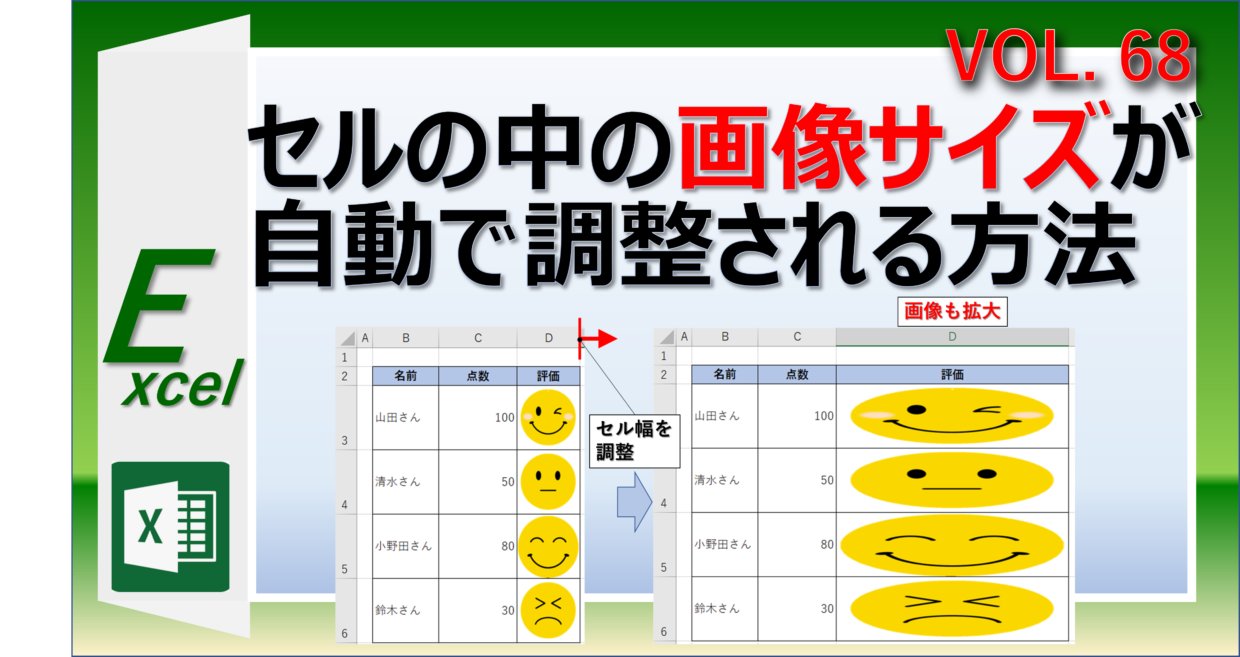
写真をマウスでドラッグして移動させる際、キーボードのAltキーを押しっぱなしにしてみてください。画像の四隅がまるで磁石に引き寄せられるかのように、近接するセルの格子線(グリッド)へピタッと自動吸着します。サイズ変更ハンドルの操作時にもAltキーを併用すれば、セルの境界線に合わせて拡大・縮小が自動でロックされるため、誰でも1ミリの狂いもなく写真セルピッタリ配置を完了できます。
さらに重要なのが、配置後のプロパティ設定です。写真を右クリックして「図の書式設定」を開き、「サイズとプロパティ」アイコン(四角いアイコン)内のプロパティ項目で、「セルに合わせて移動やサイズ変更をする」にチェックを入れてください。この設定を怠ると、後から行の高さや列の幅を変更した際、画像だけが取り残されてレイアウトが完全に崩壊してしまいます。
【手法比較】エクセルの写真サイズ統一における主要テクニック比較表
実務における写真の枚数や作業頻度によって、最適なアプローチは異なります。手作業の標準機能から最新の数式機能、自動化プログラムまで、それぞれの特徴と作業効率を以下の表にまとめました。
| 手法・アプローチ | 詳細・作業スピード | 適した画像枚数・難易度 | 編集部の見解・評価 |
|---|---|---|---|
| 一括選択+書式設定 | Ctrl+Aまたはオブジェクト選択から数値を指定。約10秒で完了。 | 5〜30枚程度 難易度:★☆☆☆☆ | 特別な知識不要で即効性が最も高い。日常業務の8割はこれで解決可能。 |
| Altキー吸着配置 | グリッド吸着により枠線ぴったりに配置。手動調整の時間を約70%削減。 | 1〜20枚程度 難易度:★☆☆☆☆ | 台帳作成などでセルの大きさが事前に決まっている場合に必須の基本技。 |
| エクセルVBA(マクロ) | 特定フォルダ内の全画像を自動取得し、指定セルに自動リサイズ配置。1秒未満。 | 50枚以上〜数百枚 難易度:★★★☆☆ | 定期的な大量台帳作成には最強。コード管理とセキュリティ設定の理解が必要。 |
| IMAGE関数(2026年最新) | Web上の画像URLやパスからセル内に直接画像を埋め込み表示。完全自動連動。 | 商品マスター等無制限 難易度:★★☆☆☆ | 図形ではなく「セルの値」として画像を扱える新常識。ズレの心配が原理的に皆無。 |

【実態検証】なぜ写真サイズが統一できないのか?現場が陥る3大トラブル
ネット上の質問コミュニティや知恵袋、企業のヘルプデスクに寄せられる相談を精査すると、「教えられた通りにサイズ変更したのに、なぜか綺麗に揃わない」という悲鳴が後を絶ちません。現場で頻発するトラブルの背景には、エクセルの仕様に起因する明確な原因が存在します。
原因1:縦横比がバラバラな画像を無理に統一しようとしている
最も多い写真サイズ統一できない理由が、元の写真のアスペクト比(縦横比)の差異です。スマートフォンで撮影した縦向き写真と横向き写真、あるいはデジカメ(4:3)と一眼レフ(3:2)の写真が混在している状態で幅や高さを一括固定すると、どちらか一方の寸法しか揃いません。
無理に幅と高さを同時に指定すると、「縦横比固定解除」によって人物の顔や製品が不自然に引き伸ばされ、資料としての信頼性を大きく損ないます。混在環境では、「高さのみを統一し、幅は比率維持で自動計算させる」か、事前に正方形(1:1)等へトリミングしておくのがプロの鉄則です。
原因2:印刷プレビューや他人のPCで開いた瞬間にズレる「環境依存問題」
「画面上では綺麗にセルに収まっていたのに、印刷すると写真が枠線をまたいでしまう」「PDF出力すると写真の右端が切れる」という現象は、エクセルの描画エンジンとプリンタードライバーの解像度計算の差異によって発生します。
これを防ぐ決定打となるのが、印刷時の画像ズレ防止策としての「余白設定」です。セルの幅・高さに対して画像を100%ギリギリに配置するのではなく、Altキー配置後に上下左右へ矢印キーで1〜2ドット分の余白を持たせるか、あらかじめセルの余白を考慮したサイズ設定を行っておくことで、印刷時のレイアウト崩れを完全に防ぐことができます。
原因3:高解像度写真の大量貼り付けによるエクセルのフリーズ
近年のスマートフォン写真は1枚あたり10MB以上の大容量になることも珍しくありません。高画質な写真を数十枚そのままエクセルに貼り付けると、ファイルサイズが数百メガバイトに膨れ上がり、保存時にクラッシュするリスクが高まります。「図の形式」タブ内にある「図の圧縮」機能を活用し、用途に合わせた解像度(Web用なら150ppi、印刷用でも220ppi程度)へ落とす処理を忘れずに行ってください。
大量処理ならこれ一択|エクセルVBA画像サイズ統一と最新IMAGE関数の使い分け
月に一度の報告書で写真を10枚程度貼るだけであれば標準機能のショートカットで十分ですが、工事写真台帳や不動産の物件一覧のように、1回で50枚〜数百枚の写真を扱う現場では、マクロや新関数の導入が圧倒的な時短をもたらします。
エクセルVBA画像サイズ統一の基本構造は非常にシンプルです。指定したフォルダ内の画像ファイルを順番にループ処理で読み込み、指定セル(例えばB列の各行)の「Top(上位置)」「Left(左位置)」「Width(幅)」「Height(高さ)」を取得して、画像オブジェクトのサイズをセルの枠内に自動縮小して代入します。一度コードを標準モジュールに保存しておけば、ボタンを1クリックするだけで300枚の写真挿入とサイズ統一が3秒で完了します。
一方、2026年最新エクセル時短術として急速に普及しているのが、Microsoft 365環境で標準利用できる「IMAGE(イメージ)関数」です。
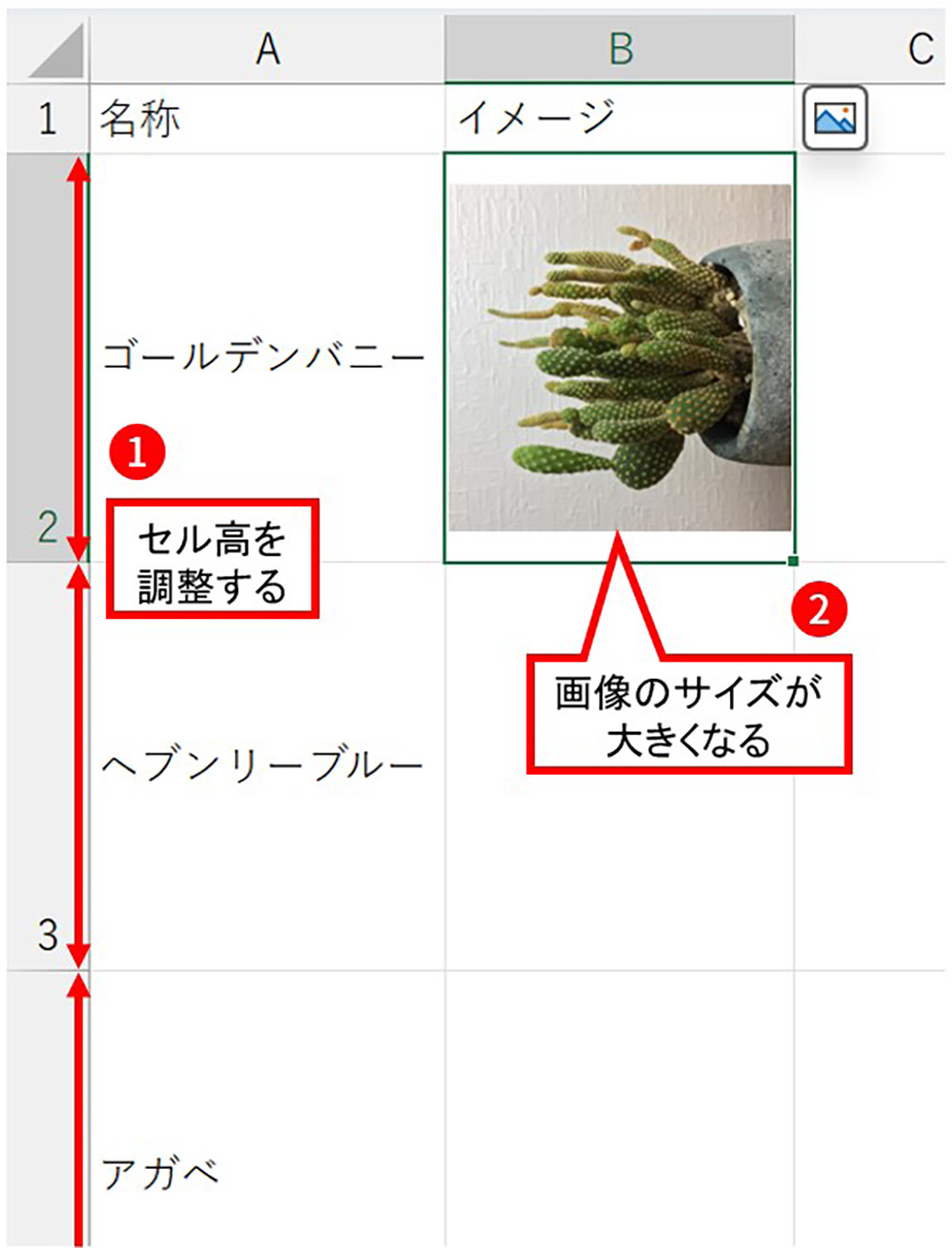
従来の「シートの上に画像を浮かせて配置する(図形オブジェクト)」形式とは根本的に異なり、=IMAGE("ファイルのURLまたはパス")と入力することで、セルの中に直接画像データを格納します。文字データと全く同じように扱えるため、セルのサイズを変更すれば画像も自動で伸縮し、フィルターや並び替えを行っても画像が絶対に置き去りになりません。共有ドライブ上のパスを指定できる企業環境であれば、VBAのセキュリティ警告を気にすることなく、最も安全かつ現代的な画像管理が実現します。
【プロの結論】業務効率化を阻む「手作業信仰」の罠とおすすめの判断基準
日本のオフィスにおいて長年問題視されているのが、「不揃いな画像を1枚ずつ手動で直す作業」を丁寧な仕事と錯覚してしまう心理的バイアスです。1回あたり15分の手作業であっても、週に2回行えば年間で26時間、人件費換算で数万円以上のコストが「単なる位置合わせ」だけに消えている計算になります。
業務効率化を進めるにあたっては、以下の基準で自社の手法を見直すことを強く推奨します。
- 手動一括リサイズ(Ctrl+A / Altキー)を即座に導入すべき人:
- 報告書や提案書に数枚〜十数枚の写真を貼る頻度が高い一般事務職・営業職
- 社内規定でマクロ(.xlsm)の使用が制限されているセキュリティの厳しい環境にいる方
- プログラミングの学習コストをかけず、今日から作業時間を半分にしたい方
- VBAやIMAGE関数への移行を急ぐべき人・組織:
- 工事現場の施工台帳、点検記録、EC商品のカタログ作成など、毎回数十枚以上の画像をルーティンで処理する担当者
- 他メンバーが作成したエクセルファイルのレイアウト崩れや印刷ズレの修正に追われている管理者層
- データベースやクラウドストレージと連動させたシームレスな資料作成を目指すDX推進部門
【エクセル 写真 サイズ 統一】に関するよくある質問(FAQ)
Q1:写真のアスペクト比(縦横比)を崩さずに、セルの枠内にピッタリ収めるにはどうすればいいですか?
A1:画像を右クリックして「図の書式設定」を開き、「縦横比を固定する」にチェックが入っていることを確認します。その上で、セルの「高さ」または「幅」のうち、より狭い方の寸法に合わせて数値を入力してください。はみ出る側を基準にしてしまうと枠外に出てしまうため、短辺側に数値を合わせるのが基本です。また、IMAGE関数が使える環境であれば、引数に「セルに合わせて拡大縮小(アスペクト比維持)」を指定するだけで自動調整されます。
Q2:作成したエクセルを同僚に送ったり印刷したりすると、写真の位置やサイズが勝手にズレてしまいます。なぜですか?
A2:主な原因は、相手のPCのディスプレイ解像度やプリンタードライバーの設定差異、およびエクセルのフォント設定の違いです。すべての写真を選択した状態で「図の書式設定」>「プロパティ」を開き、必ず「セルに合わせて移動やサイズ変更をする」を選択してください。さらに、セルの境界線ぴったりではなく、セルの内側に1〜2ピクセル程度の余裕を持たせて配置することで、環境差異による枠線はみ出しを確実に防止できます。
Q3:ショートカットキーだけで素早く複数の画像サイズを変更することは可能ですか?
A3:可能です。まず画像を選択した状態で「Ctrl + A」を押して全画像を一括選択します。その後、「Alt → J → P → H」(図の形式タブの高さ入力欄へジャンプ)の順にキーを押すことで、マウスに一切触れることなくキーボードだけで数値を入力してリサイズを完了できます(※バージョンによりリボンキーの割り当てが異なる場合があります)。
まとめ:今後の動向と失敗しないための判断基準
エクセルにおける写真のサイズ統一や位置合わせは、もはや時間をかけて手動で行う作業ではありません。2026年現在のビジネス環境においては、標準のショートカット機能やプロパティの正しい設定を理解しているかどうかが、個人の残業時間削減や組織全体の生産性を大きく左右します。
まずは今日から、写真を貼り付けたらすぐに「Ctrl+Aで全選択」し、「Altキーを押しながらセル吸着」、そして「セルに合わせて移動やサイズ変更」にチェックを入れるという3ステップを習慣化してみてください。それだけで、これまで何十分も浪費していた不毛なレイアウト修正から完全に解放されるはずです。 (出典: エクセル 写真 サイズ 統一(Yahoo!ニュース))

テクノロジーやライフスタイル領域を中心に執筆活動を行っています。趣味は写真撮影と旅行です。