クリスタ左右対称の描き方完全ガイド!対称定規と反転コピーの極意
イラスト制作ソフト「CLIP STUDIO PAINT(クリスタ)」において、正面を向いたキャラクターの顔や幾何学模様、アクセサリー、メカニックなどを描く際、誰もが直面するのが「左右対称に美しく描く難しさ」です。フリーハンドで完璧なバランスを取るには膨大な練習と時間が必要ですが、クリスタに搭載されている機能を正しく活用すれば、作画スピードと精度を劇的に向上させることが可能です。
しかし、現場のクリエイターや初心者からは「対称定規を置いたのに片側にしか描けない」「スナップが効かない」「消しゴムが連動しない」といったトラブルの声が後を絶ちません。対称定規の正しいセットアップから、画面中央への正確な配置法、レイヤーの反転コピーを活用した時短アプローチ、さらには「完全対称な顔」が持つ不自然さを解消するプロの画面設計まで、実践的なテクニックを体系的に解説します。
📌 【この記事の重要ポイントまとめ】
- 要点1:対称定規は「線の本数2」で線対称描画が可能。Shiftキー併用で垂直・水平・45度へ瞬時に固定できる。
- 要点2:「描けない・スナップしない」原因の多くは、コマンドバーのスナップ設定無効化やツールのブラシ環境設定にある。
- 要点3:顔の作画ではアタリ・骨格のみを対称定規で整え、仕上げにアシンメトリー(非対称)を加えることで自然な生命感が宿る。
【基本編】クリスタの対称定規の使い方と画面の真ん中に置く手順
クリスタで作画作業を左右対称に進めるための最も標準的なアプローチが「対称定規」です。まずは基本となるツールの設定手順と、キャンバスのセンターラインに狂いなく設置する操作フローを整理します。
ツールパレットから「定規」アイコンを選び、サブツールパレットで「対称定規」を選択します。このとき、ツールプロパティにある「クリスタ 対称定規 線の本数」が「2」になっていることを確認してください。ここが「3」や「4」以上になっていると、多面対称(魔法陣や雪の結晶のような放射状の対称)になってしまい、単純な左右対称にはなりません。また、「線対称」のチェックボックスがオンになっていることも必須条件です。
定規をキャンバス上に配置する際、垂直な軸を引くにはShiftキーを押しながらドラッグします。これにより、「クリスタ 対称定規 角度」が15度刻みで固定され、一切ブレのない垂直線(90度)を配置できます。
キャンバスの完全な中心に定規を置きたい場合は、「クリスタ 対称定規 真ん中」へのスナップ機能を利用します。あらかじめ上部メニューの「表示」から「グリッド」または「ルーラー」を表示させ、グリッドの中央位置にスナップさせて引くか、オブジェクトツールで定規を選択した状態で整列・配置パレットを使い「キャンバス中央」を指定すれば、1ピクセルの狂いもなくセンターに配置できます。
位置を微調整したい場合は、ツールパレットの「操作」ツール(サブツールのオブジェクト)に切り替えることで、「クリスタ 対称定規 移動」が自由に行えます。定規の中心に表示される十字アイコンをドラッグすれば、描画後であっても対称軸の位置を自在に変更可能です。
なお、「クリスタ iPad 対称定規」を使用する場合は、画面上に表示できるエッジキーボードの「Shift」キーをタップしながらドラッグするか、画面を2本指でタッチしながらApple Pencilでドラッグすることで、PC版と同様に垂直固定の操作が行えます。
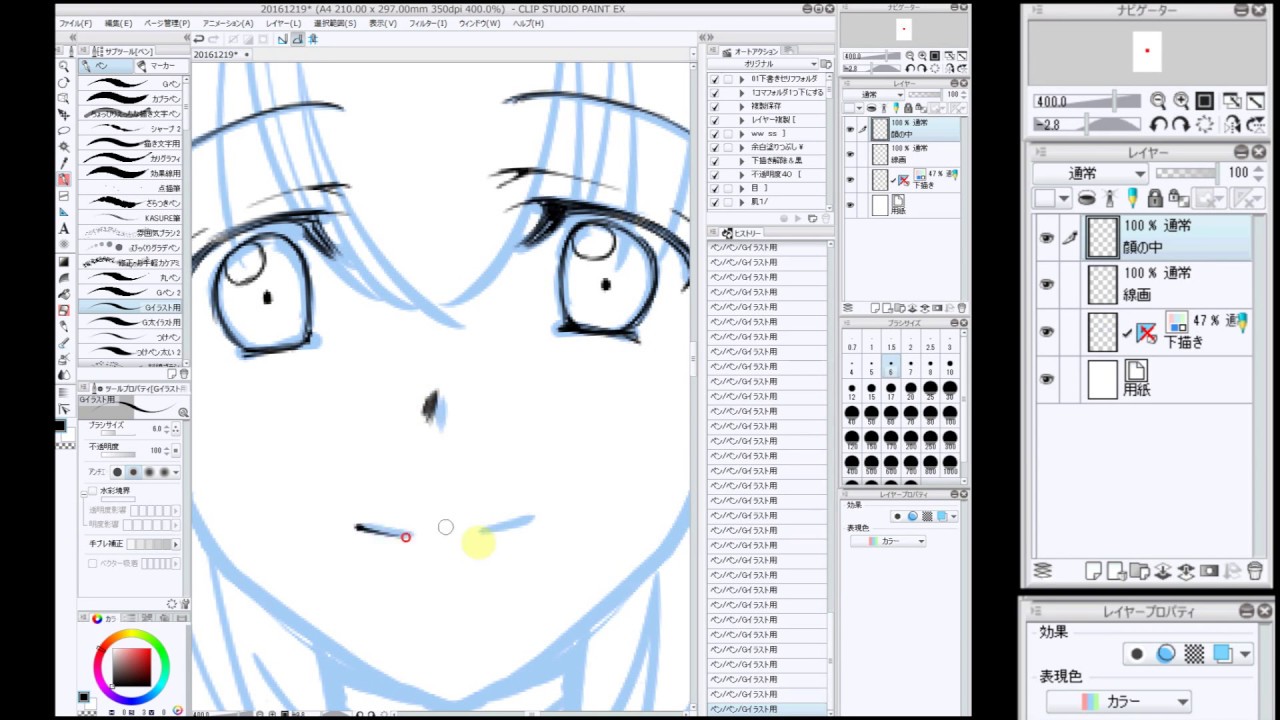
【トラブル解決】左右対称に描けない・スナップが効かない決定的な原因と対策
対称定規を配置したにもかかわらず、「クリスタ 左右対称 描けない」というトラブルや、反対側に線が反映されない現象には、明確な構造的原因があります。以下のチェックリストに沿って設定を見直してください。
最も多い原因が、「クリスタ 定規 スナップ 効かない」状態になっているケースです。クリスタの上部コマンドバーにある「特殊定規にスナップ」(3本線のアイコン)がオフになっていると、定規が画面上に存在していてもブラシが反応しません。ショートカットキーや誤タップで誤って無効化してしまうケースが頻発しているため、アイコンが有効化(ハイライト表示)されているか真っ先に確認してください。
次に確認すべきは、レイヤーパレットにおける「定規の表示範囲」です。定規を作成したレイヤーの横にある定規アイコンを右クリック(iPadは長押し)し、「すべてのレイヤーで表示」または「同一フォルダー内で表示」に設定されているかを確認します。「編集対象のレイヤーでのみ表示」になっている場合、ペン入れ用に別の新規レイヤーを作った瞬間に対称効果が無効化されます。
また、現場でつまずきやすいのが「クリスタ 対称定規 消しゴム」の連動問題です。「ペンで描いた線は左右対称になるのに、消しゴムを使うと描いた片側しか消えない」という現象です。これは不具合ではなく、消しゴムツールのサブツール詳細(スパナマーク)内にある「補正」項目で、「スナップ可能」のチェックが外れていることが原因です。このチェックを入れることで、消しゴムによる修正も左右同時に反映されるようになります。
| トラブルの症状 | 主な発生原因 | 標準的な解決策 | 現場でのチェック優先度 |
|---|---|---|---|
| 線が反対側に描画されない | 「特殊定規にスナップ」が無効化されている | コマンドバーの特殊定規スナップアイコンをオンにする | 最優先(トラブルの約7割) |
| 別レイヤーで描けない | 定規の表示範囲が「編集対象レイヤーのみ」 | 定規範囲を「すべてのレイヤーで表示」に変更する | 高(レイヤー分け時の必須設定) |
| 消しゴムが片側しか消えない | 消しゴム側の「スナップ可能」が無効 | サブツール詳細>補正>「スナップ可能」にチェック | 中(設定の見落としが多発) |
| 軸がナナメにズレてしまう | 目測ドラッグによる角度の狂い | Shiftキー併用で15度単位の角度制限をかける | 高(下描き段階で必ず実施) |
【時短技】対称定規vs反転コピー|作画スピードを劇的に上げる使い分け
クリスタで左右対称なオブジェクトを構築する手法は、リアルタイムに対称描画する「対称定規」だけではありません。片側を描き切ってから複製する「クリスタ 左右対称 反転コピー」も、商業制作の現場で極めて強力な時短テクニックとして定着しています。
反転コピーの手順は明快です。まず片側のパーツ(目や装飾など)を描画したレイヤーを選択し、選択範囲ツールで対象を囲みます。次に「コピー&貼り付け(Ctrl+C / Ctrl+V)」を実行すると、選択部分が新規レイヤーとして自動生成されます。その状態で上部メニューの「編集」>「変形」>「左右反転」を実行し、移動ツールで反対側の位置へ配置します。
レイヤー全体を反転させたい場合は、「クリスタ 左右反転 レイヤー」の複製コマンドを使用します。レイヤーパレット上で対象レイヤーを右クリックして「レイヤーの複製」を行い、同様に変形メニューから左右反転を適用するだけです。
制作スピードを限界まで引き上げるには、「クリスタ 左右対称 ショートカット」の事前登録が欠かせません。環境設定の「ショートカットキー設定」を開き、「編集」>「変形」>「左右反転」に任意のキー(例:Ctrl + Shift + H など)を割り当てておくだけで、反転コピーの所要時間を5秒からわずか1秒未満へ短縮できます。また、対称定規のスナップ切替(特殊定規にスナップ)もキーバインドに登録しておくことで、定規のオン・オフをシームレスに切り替えながら柔軟にペンを走らせることが可能になります。
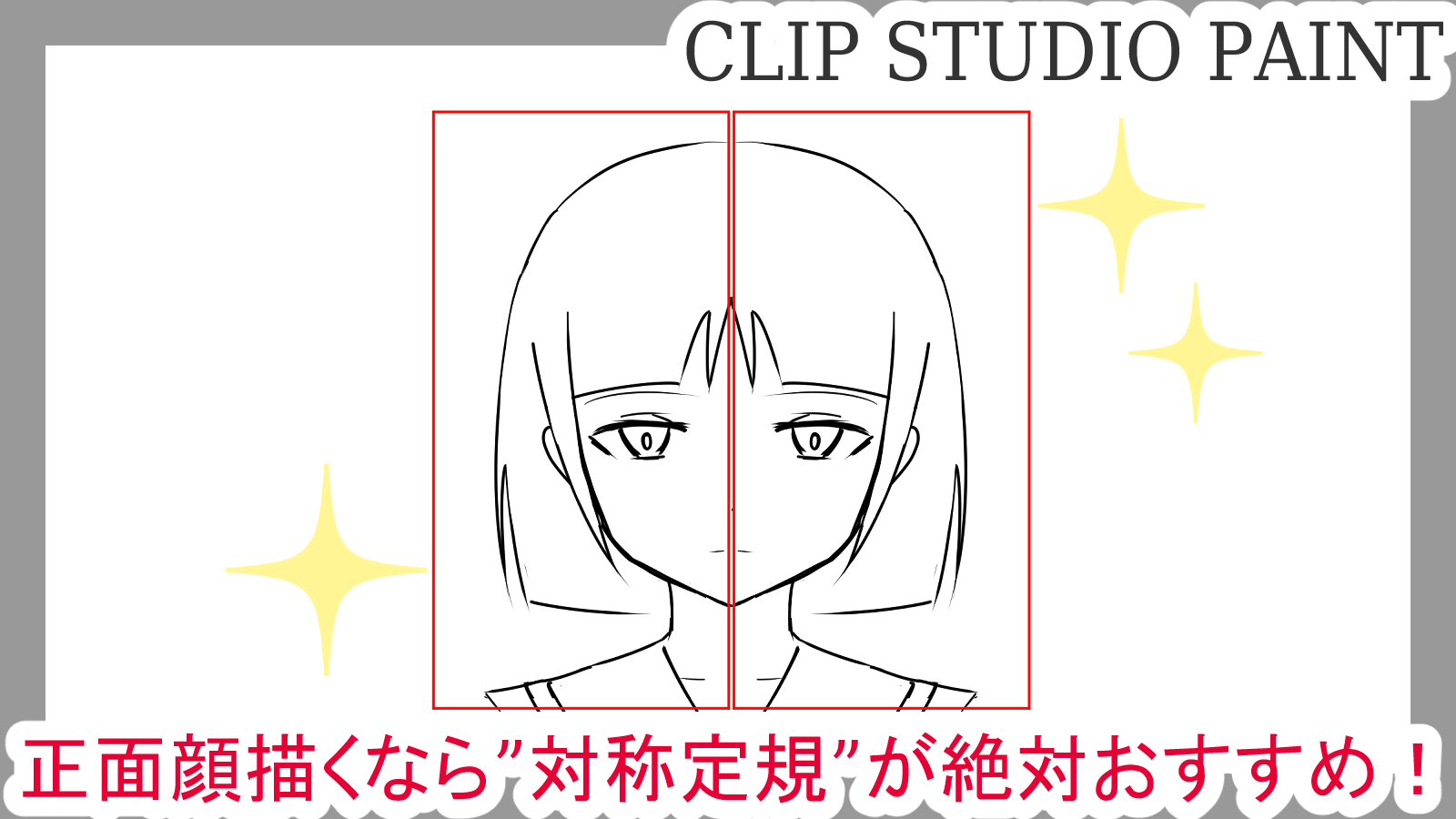
【実践テク】クリスタで左右対称な顔の描き方と「不気味の谷」を防ぐプロの補正術
正面顔のデッサン崩れを防ぐ目的で「クリスタ 左右対称 顔の描き方」を取り入れる絵描きは多いですが、ここには美術・心理学的な大きな落とし穴が存在します。数学的に100%完全な左右対称で描かれた人間の顔は、脳の認知プロセスにおいて「無機質」「マネキンのようで怖い」という違和感(不気味の谷現象)を引き起こしやすいという点です。
現場のプロイラストレーターやアニメーターは、対称定規を「完成線」のためではなく、「狂いのない基準線(アタリ)」を取るためのガイドとして割り切って活用しています。
具体的な制作フローとしては、まず対称定規をオンにした状態で輪郭のアウトライン、両目の高さ・間隔、口と鼻の中心軸といった骨格レベルの構造を下描きします。この段階で顔のパーツ配置における破綻をゼロにしておきます。
続いてペン入れの段階に入ったら、あえて対称定規のスナップをオフにします。そして以下の要素に意図的なアシンメトリー(非対称性)を付与していきます。
第1に「前髪や毛束の流れ」です。髪型を完全対称にするとヘルメットのような硬さが出るため、毛先のハネや分け目に自然なランダム性を加えます。第2に「瞳のハイライトと光源」です。光は常に特定の方向(右上や左上など)から差し込むため、ハイライトまで左右対称にしてしまうと光源の物理法則が破綻します。ハイライトと影の落ち方は必ず非対称に描きます。第3に「表情のニュアンス」です。口角の上がり方や眉の角度をわずかに左右でズラすことで、キャラクターに感情と生きた表情が宿ります。
【実態検証】利用者の生の声と現場目線で見えたリアル
SNSやクリエイターコミュニティでの議論をリサーチすると、左右対称ツールに対する評価は「手放せない神機能」という称賛と、「絵が下手になるのではないか」という不安の2つに二極化しています。
知恵袋やコミュニティ掲示板には、「正面顔を描くたびに目の位置がズレて何時間も修正していたが、対称定規を使うようになってから下描き時間が3分の1になった」「武器やメカのエンブレムデザインでは必須」という作業効率化を絶賛する報告が多数寄せられています。
一方で、商業イラストの現場ディレクターからは「対称定規に依存しすぎた新人の原稿は、ポーズ全体が硬直し、画面全体の躍動感が失われやすい」という手厳しい指摘も少なくありません。画面の左右が完全一致している構図は、視線誘導の観点からも単調になりがちです。ツールはあくまで「狂いを検知するための補助輪」として使いこなし、最終的な線のニュアンスは手作業で整えるバランス感覚が、プロとして長く活躍するための分岐点となっています。
【プロの結論】左右対称ツールの活用が向いている人・向いていない人の判断基準
制作ジャンルや作風によって、対称ツールをフル活用すべきケースと、慎重に距離を置くべきケースは明確に分かれます。
【積極的に導入すべき人】
ゲームのキャラクター三面図(正面・側面・背面)を作成する設定画デザイナー、メカ・甲冑・銃器・装飾品などの工業的・幾何学的なアイテムを描くクリエイター、タトゥーデザインやロゴ・紋章を制作するグラフィックデザイナーです。これらの分野では正確性と構造の破綻のなさが第一に求められるため、対称定規や反転コピーの徹底活用が最大の武器になります。
【使用を最小限に留めるべき人】
手描きの味やアナログ感のあるやわらかいタッチを売りとするイラストレーターや、感情表現が重視されるエモーショナルな漫画の一コマを描く作家です。すべてを対称ツールで均等に描いてしまうと、作家特有の「味」である線の揺らぎや生命感が失われてしまいます。骨格のアタリ取りにのみ限定して使用し、本線はフリーハンドで引くアプローチを強く推奨します。

【クリスタ 左右 対称】に関するよくある質問(FAQ)
Q1:iPad版クリスタで対称定規を垂直に真っ直ぐ引くにはどうすればいいですか?
A1:画面端にあるエッジキーボードから「Shift」キーを押しながらドラッグするか、画面を2本指で押さえた状態でApple Pencilを下にドラッグしてください。角度が15度単位でロックされ、正確な垂直線(90度)を引くことができます。
Q2:対称定規を使って描いているのに、消しゴムを使うと片側しか消えません。故障でしょうか?
A2:故障ではありません。消しゴムツールを選択し、「サブツール詳細パレット(スパナアイコン)」>「補正」項目を開き、「スナップ可能」にチェックを入れてください。これでペンと同様に消しゴムも左右連動して機能するようになります。
Q3:描いたイラストの片側を反転コピーした際、中央の境目に隙間が空いてしまいます。綺麗につなぐコツは?
A3:選択範囲で囲む際、中心軸より「わずかに1〜2ピクセル内側(重複する位置)」まで含めてコピーし、反転配置後に重なった不要な境界線をぼかしツールや不透明度の低い消しゴムで馴染ませてください。また、キャンバス中央への配置には「整列・配置」パレットを活用するとズレを防げます。
Q4:対称定規の線をキャンバスから消去(削除)したいときはどうすればいいですか?
A4:定規を削除するには、レイヤーパレット上で対象レイヤーに付いている「定規アイコン」をゴミ箱アイコンへドラッグ&ドロップするか、操作ツールの「オブジェクト」で定規の線をクリックして選択し、キーボードのDeleteキーを押してください。一時的に隠したいだけであれば、Shiftキーを押しながら定規アイコンをクリックすることで非表示にできます。
まとめ:左右対称ツールをマスターして作画効率とクオリティを両立しよう
クリスタに搭載されている対称定規や反転コピー機能は、正面顔のバランス取りや幾何学模様、装飾品の作画にかかる時間を劇的に削減してくれる極めて優秀なデジタルツールです。「スナップが効かない」「片側しか消せない」といった初期設定のハードルさえクリアすれば、制作における強力な武器となります。
一方で、完全な左右対称は時に絵から自然な生命感を奪う要因にもなり得ます。骨格や配置の正確さを担保するためにツールを使いこなしつつ、最終的なペン入れや仕上げの段階で意図的な非対称性を加えることこそが、完成度の高い作品を生み出す最大の秘訣です。ツールの特性を深く理解し、制作効率と作品クオリティの両立を実現してください。 (出典: クリスタ 左右 対称(Yahoo!ニュース))
テクノロジーやライフスタイル領域を中心に執筆活動を行っています。趣味は写真撮影と旅行です。