エクセルカレンダーの作り方!関数自動更新と祝日色分けの決定版
毎年新しい年を迎えるたびに、手作業で日付を打ち替えたり祝日を手動で赤く塗りつぶしたりしていませんか。業務効率化が叫ばれる現場において、そうした手作業のカレンダー作成は貴重な時間を奪うだけでなく、入力ミスや休日設定の漏れを引き起こす大きな要因です。Microsoft Excel(エクセル)の機能を正しく組み合わせれば、年と月を入力するだけで日付・曜日が瞬時に切り替わり、祝日や土日も自動で色分けされる「完全自動更新型の万年カレンダー」を短時間で構築できます。
2026年現在のExcelでは、動的配列数式(スピル機能)に対応したSEQUENCE関数をはじめとする最新関数の普及により、かつてのような複雑怪奇な数式を組む必要はなくなりました。本稿では、基本となるブロック型から実務で需要が高い月別縦型、年間一覧、シフト表の作成手順に加え、条件付き書式による祝日連動、印刷レイアウト設定の極意まで、現場の知見をもとに徹底解説します。
📌 【この記事の重要ポイントまとめ】
- 要点1:SEQUENCE関数とDATE関数を組み合わせることで、セル1つの数式入力だけで1ヶ月分の日付・曜日を自動展開する万年カレンダーが完成する。
- 要点2:内閣府発表の祝日一覧データとCOUNTIF関数、条件付き書式を連動させれば、毎年の祝日や振替休日を自動で赤色に識別できる。
- 要点3:業務用途に応じた「月別縦型」「年間」「シフト表」のテンプレート選定と、A4ジャストの印刷レイアウト設定で現場の作業効率が劇的に向上する。
【2026年最新】関数で自動更新するエクセル万年カレンダーの作り方
毎年再利用できる万年カレンダー作成の要となるのが、日付を自動計算する数式の設計です。従来は1日目のセルに「=DATE(年, 月, 1)」を入力し、隣のセルに「+1」を加算していく手法が主流でしたが、最新のExcel環境ではエクセルカレンダーSEQUENCE関数を活用したアプローチが圧倒的にスマートです。
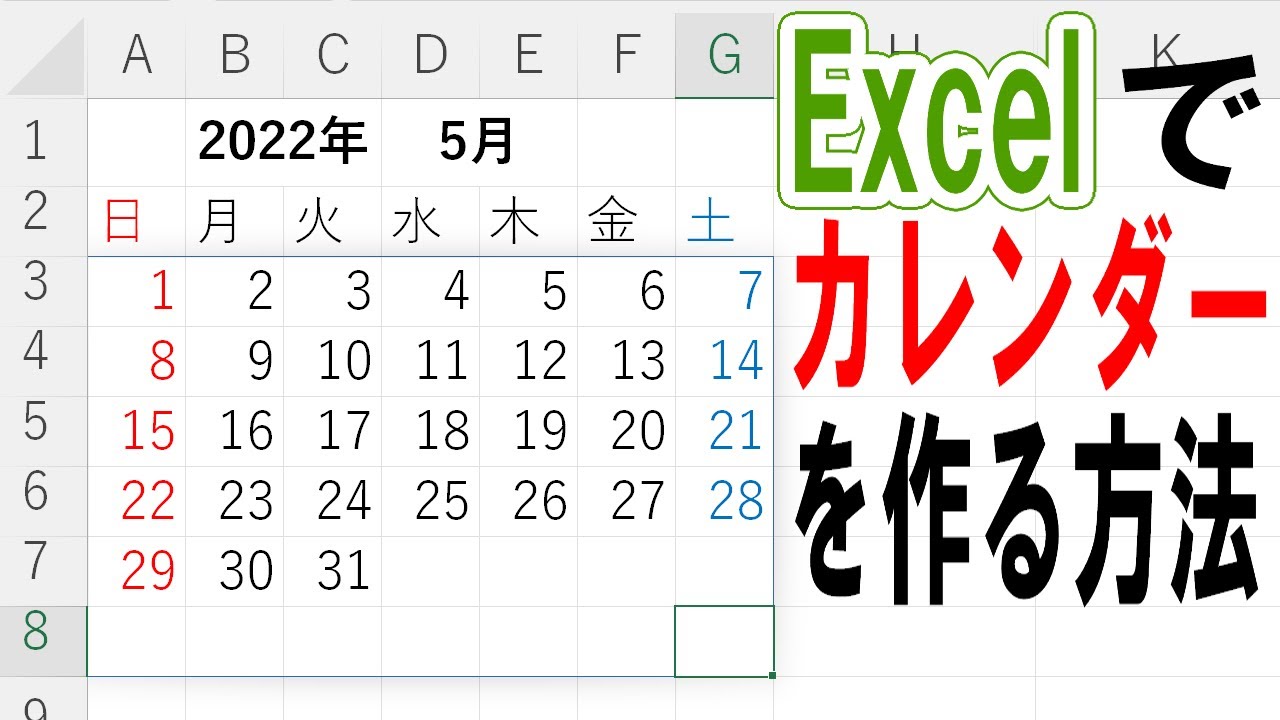
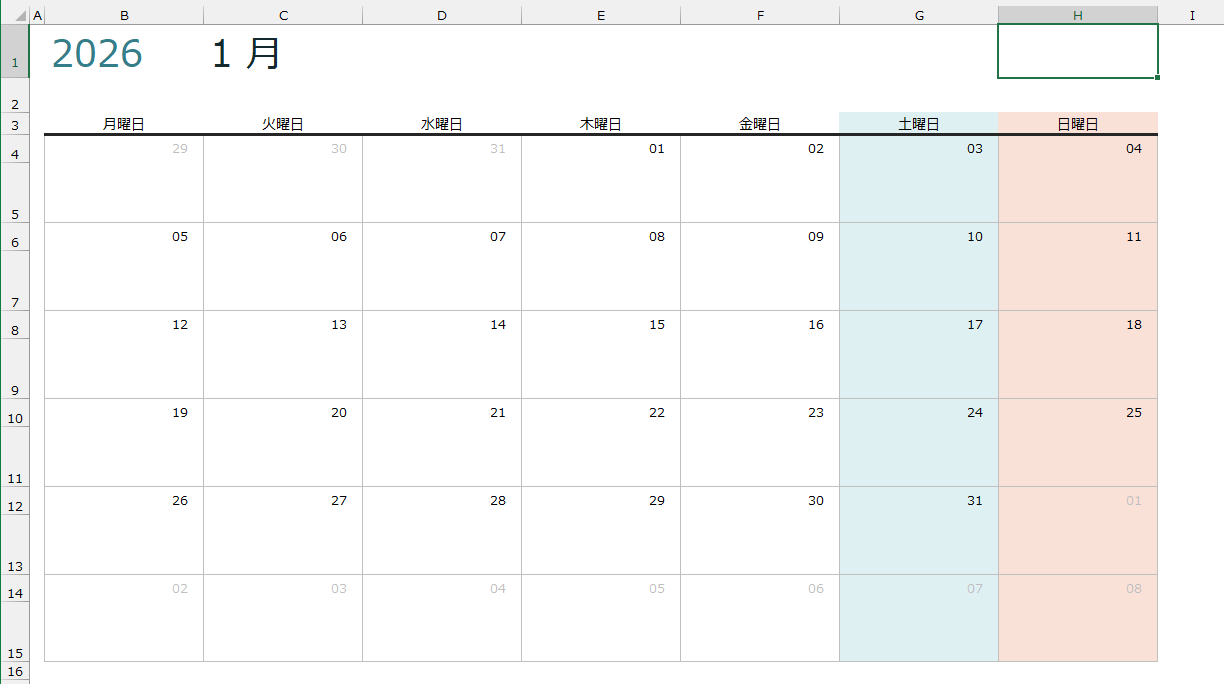
最もオーソドックスな7列×6行の月間ブロック型カレンダーを作る場合、基準となる年月を指定するセル(例:A1に「2026」、B1に「5」)を用意します。このとき活用するのがエクセルカレンダーDATE関数です。月初のシリアル値を算出し、その月の第1週の日曜日からカレンダーを開始させるために、以下の数式を第1週日曜日のセルに入力します。
=SEQUENCE(6, 7, DATE(A1, B1, 1) - WEEKDAY(DATE(A1, B1, 1)) + 1, 1)
このわずか1行の数式を入力するだけで、6行×7列(計42マス)の日付シリアル値が一気に展開(スピル)されます。これにより、エクセルカレンダー自動更新関数としての役割を果たし、A1セルやB1セルの数値を打ち替えるだけで、対象月の日付配置へと瞬時に再描画されます。
日付の表示形式は、該当セル範囲を選択した上で「セルの書式設定(Ctrl + 1)」を開き、ユーザー定義でdと設定すれば、余計な年月を除いた「1, 2, 3...」というシンプルな日付表記に整います。前月や翌月の日付を薄いグレーで目立たなくしたい場合は、条件付き書式で「=MONTH(対象セル)<>$B$1」を設定し、文字色を淡色にするだけで、視認性に優れたプロ仕様のエクセルカレンダー万年カレンダー作り方が完成します。

土日・祝日を自動色分けする条件付き書式と祝日一覧連動の設定手順
カレンダー実務で最も要望が多く、同時に設定のミスが起きやすいのがエクセルカレンダー土日祝日色分けの処理です。手動でセルを塗りつぶしていると、月が変わった際に塗り直しの手間が発生します。これを完全自動化するには、条件付き書式カレンダーエクセルの設定と、祝日マスタの連動が不可欠です。
まず、別シートに「祝日一覧」というシートを作成し、A列に祝日の日付(シリアル値)、B列に祝日名を入力しておきます。内閣府の公式ウェブサイトからダウンロードできる「国民の祝日」CSVデータを貼り付けるのが最も確実です。このデータ範囲に「祝日リスト」と名前定義を設定しておくことで、エクセルカレンダー祝日一覧連動の数式が格段に扱いやすくなります。
日付セル範囲全体を選択し、「ホーム」タブの「条件付き書式」>「新しいルール」から「数式を使用して、書式設定するセルを決定」を選択し、以下の3つのルールを順番に登録します。
- 祝日の判定(最優先・文字色を赤/背景を薄赤):
=COUNTIF(祝日リスト, A4)>0 - 日曜日の判定(文字色を赤):
=WEEKDAY(A4)=1 - 土曜日の判定(文字色を青):
=WEEKDAY(A4)=7
ここで極めて重要なのがルールの適用順序です。ハッピーマンデーや振替休日など、月曜日や日曜日に重複する祝日を正しく「赤(祝日カラー)」として優先表示させるため、条件付き書式のルールの管理画面で「祝日判定ルール」を一番上に配置し、「条件を満たしている場合は停止」にチェックを入れます。このひと手間で、土日祝日の判定が狂うトラブルを根絶できます。
【実態検証】用途別カレンダー作成の比較と現場の最適レイアウト
オフィスの事務管理や現場のプロジェクト運営では、標準的なブロック型以外にも様々なレイアウトが求められます。業務目的に合わせた最適なフォーマットを選択することが、生産性向上のカギとなります。
| カレンダー形式 | 適した業務・用途 | 主に使用する数式・機能 | 編集部の見解・実務評価 |
|---|---|---|---|
| 月別ブロック型 | 卓上掲示、チーム全体の予定一覧 | SEQUENCE, DATE, WEEKDAY | 視認性が高く万人向け。メモ欄の拡張性に制限あり。 |
| 月別縦型(1行1日) | 日報連動、詳細スケジュール帳自作 | DATE, TEXT, 条件付き書式(行全体) | エクセルスケジュール帳自作に最適。タスクや備考の記載欄が広く取れる。 |
| 年間カレンダー | 年間営業計画、長期プロジェクト進捗 | DATE, SEQUENCE, スピル参照 | エクセル年間カレンダー作成手順に従い12ヶ月を一元管理できる。全体俯瞰に秀逸。 |
| シフト管理表型 | 店舗勤務表、交代制シフト作成 | OFFSET, COUNTIF, 入力規則 | エクセルシフト表カレンダー作り方の基本。スタッフごとの出勤日数集計と相性抜群。 |
日々のタスク管理や詳細な業務ログを記録したい現場では、エクセルカレンダー月別縦型作成が重宝されます。縦型の場合、A列に日付(1日〜31日)、B列に曜日(=TEXT(A4, "aaa"))を配置し、C列以降に担当者名や業務内容を配置します。縦型で土日の行全体を塗りつぶす際は、条件付き書式の数式で列を絶対参照にし、「=$B4="日"」のように設定するのが実務の定石です。
完成したカレンダーを配布・掲示する際は、エクセルカレンダー印刷レイアウト設定の調整が欠かせません。「ページレイアウト」タブの「ページ設定」から「用紙サイズ:A4」「印刷の向き:横(ブロック型)または縦(縦型)」を指定し、「拡大縮小印刷」で「横1ページ、縦1ページに適合」を選択します。さらに「余白」タブで「ページ中央(水平・垂直)」にチェックを入れることで、余白の偏りがない見栄えの良いカレンダーを出力できます。
一般に知られていない盲点とネットの誤解
ネット上の簡易的な解説記事を鵜呑みにしてカレンダーを作成すると、実際の運用フェーズで思わぬ不具合に直面することが多々あります。現場検証から判明した、代表的な2つの落とし穴と対策を紐解きます。
第1の落とし穴は、「小の月(28日〜30日終了)やうるう年における月末のはみ出し問題」です。縦型カレンダーなどでA列に機械的に31行分の日付を入力していると、2月や4月の末尾に翌月の日付(3月1日や5月1日など)が勝手に表示されてしまいます。これを防ぐには、29日以降のセルにIF文を組み込み、月が翌月に移った場合は空白("")を返す数式を設定します。
=IF(A31="","",IF(MONTH(A31+1)<>MONTH($A$4),"",A31+1))
この数式を29日目(2月対応)以降のセルに仕込んでおくことで、2月28日(または29日)以降が自動で非表示になり、エラーのないスマートなシートが維持されます。
第2の誤解は、「テンプレートはネットで無料配布されているものを無条件に使えば十分」という過信です。エクセルカレンダーテンプレート無料配布サイトのファイルには、古い祝日法に対応していなかったり、マクロ(VBA)が埋め込まれていて社内セキュリティ規定に抵触したりするリスクが潜んでいます。Microsoft公式が提供するテンプレート、あるいは自社環境に合わせて関数ベースで自作したカレンダーのほうが、長期的なメンテナンス性と安全性の面で遥かに優れています。
【プロの結論】テンプレート無料活用と自作の判断基準|向いている人の条件
カレンダーを自作すべきか、既存テンプレートを活用すべきかは、利用目的と運用期間によって明確に分かれます。自身の業務スタイルに合わせて正しいアプローチを選択してください。
- 無料テンプレート活用が向いている人:
「今すぐ標準的なカレンダーが1枚欲しい」「デザイン性の高い年間スケジュールを印刷して壁に貼りたいだけ」という単発利用のケース。Microsoft Office公式のテンプレートギャラリーからダウンロードするのが最も安全かつ高品質です。 - 関数による自作が向いている人:
「独自の締め日(毎月20日締め等)で運用したい」「シフト表や日報、売上集計シートと日付を完全連動させたい」「社内共有用としてセキュリティ上マクロを含まない安全なシートを作りたい」というビジネス実務のケース。本稿で紹介した万年カレンダーの自作が最も高い費用対効果を発揮します。
【カレンダー エクセル 作り方】に関するよくある質問(FAQ)
Q1:SEQUENCE関数が使えない古いバージョンのExcel(Excel 2019以前)ではどう作ればいいですか?
A1:SEQUENCE関数非対応のバージョンでは、月初のセルに「=DATE(年, 月, 1) - WEEKDAY(DATE(年, 月, 1)) + 1」を入力し、隣のセルに「=左のセル + 1」を入力して右方向および下方向へオートフィル(コピー)することで同様の万年カレンダーが作成可能です。
Q2:祝日一覧データは毎年手作業で更新しなければいけませんか?
A2:祝日は法律改正や暦の変動があるため、数年ごとに更新が必要です。ただし、内閣府が公開している祝日CSVを取り込むExcelの「Power Query(パワークエリ)」機能を一度設定しておけば、「すべて更新」ボタンを押すだけで常に最新の祝日データを自動取得できるようになります。
Q3:条件付き書式を設定したのに土日の色が変わりません。何が原因ですか?
A3:主な原因は「セルの参照方法(相対参照と絶対参照のミス)」または「ルールの適用先範囲のズレ」です。数式内のセル番地(例:A4)が、選択しているセル範囲の左上端のセルと完全に一致しているか、また先頭に不要な$が付いて固定されていないかを確認してください。
まとめ:2026年のエクセルカレンダー作成は自動更新と条件付き書式で極める
エクセルによるカレンダー作成は、基本のDATE関数と最新のSEQUENCE関数、そして条件付き書式の連動を押さえるだけで、手作業の負担をゼロにできる強力な業務改善スキルです。年や月を切り替えるだけで自在に更新される万年カレンダーは、一度作ってしまえば社内の共有資産として何年にもわたって活躍します。
2026年エクセルカレンダー最新まとめとして本稿で紹介した数式設計や印刷設定を取り入れ、ミスのない快適で美しいスケジュール管理環境を構築してください。 (出典: カレンダー エクセル 作り方(Yahoo!ニュース))
情報を整理して届けることが得意なWebディレクター。ユーザー視点に立った記事作成を目指しています。