スマホが重いiPhoneを劇的改善!2026年最新のメモリ解放術
画面のタップ操作がワンテンポ遅れる、文字入力のフリックが引っかかる、あるいはアプリが突然強制終了してしまう――日々の生活やビジネスに直結するiPhoneの動作遅延は、極めて大きなストレスをもたらします。最新の高機能アプリやリッチコンテンツが普及した現在、高性能なAシリーズやApple Siliconを搭載したモデルであっても、内部ストレージの圧迫やメモリ管理の不整合によってパフォーマンスが著しく低下するケースが後を絶ちません。
「長年使っているから仕方がない」「そろそろ買い替え時か」と諦める前に、端末内部で起きているボトルネックを正しく把握することが重要です。本稿では、2026年現在の最新iOS環境に即した客観的データと技術的根拠に基づき、iPhoneが重くなる根本原因の徹底解明から、わずか数分でサクサクとしたレスポンスを取り戻す実践的な改善手順までを詳細に解説します。
📌 【この記事の重要ポイントまとめ】
- 要点1:iPhoneが重くなる主な原因は「空きストレージの枯渇(推奨20%以上)」「RAM(メモリ)のフラグメンテーション」「バッテリー劣化によるCPU制限」の3点にある。
- 要点2:タスクスイッチャーでアプリを頻繁に強制終了する行為は逆効果であり、Safariのキャッシュ削除やバックグラウンド更新の見直しが真の高速化に繋がる。
- 要点3:再起動しても治らない「システムデータ(旧その他)」の肥大化は、PCバックアップ経由の再構築や特定アプリの個別キャッシュクリアで根本解決できる。
【徹底解明】スマホが重いiPhoneの決定的な理由とメモリ・ストレージの真相
iPhoneの軽快な動作を支えているのは、ハードウェアとOS(iOS)の極めて緊密な統合制御です。しかし、日常的な利用に伴い内部データが蓄積されると、リソース配分のバランスが崩れ、処理速度に直接的な悪影響を及ぼします。iPhone動作が重い原因を紐解くと、ハードウェアの故障ではなく、ソフトウェア的なリソースの逼迫がその大半を占めていることが分かります。
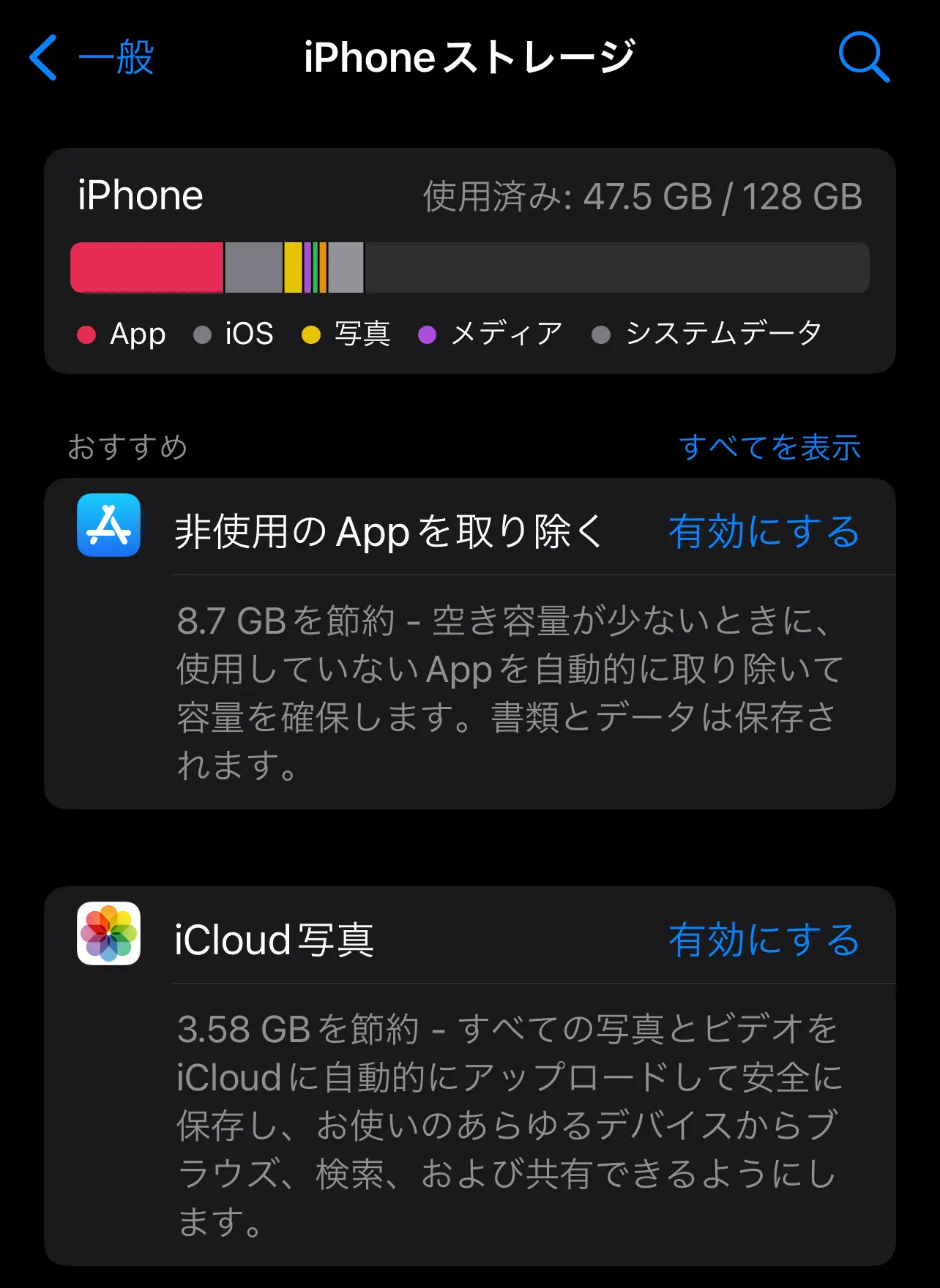
代表的な要因の一つが、物理ストレージの残量不足です。iOSはアプリの一時展開や仮想メモリ領域のスワップ処理のために、常に一定容量のフリースペースを必要とします。ストレージ残量が全体の10%未満にまで減少すると、OSは一時ファイルの書き込み先を確保できず、結果としてiPhoneアプリが落ちる原因や画面全体のフリーズを引き起こします。
もう一つの要因が、RAM(一時記憶メモリ)の断片化です。iOSは高度なメモリマネジメント機構を備えており、アクティブでないアプリを自動的にスリープ状態(サスペンド)へ移行させます。しかし、複数の高負荷アプリやブラウザの大量タブを開き続けると、メモリの再割り当て処理が追いつかず、画面描画のフレームレート低下(カクつき)が発生します。特にグラフィック処理の負荷が大きいゲームや動画編集アプリを併用している環境では、メモリ枯渇がダイレクトに体感速度の低下へ直結します。

【実態検証】利用者の生の声と現場データに見る「カクつき」のリアル
大手修理窓口や国内のオンラインコミュニティ(SNS、知恵袋、Appleサポートコミュニティなど)に寄せられる相談件数を分析すると、端末の動作不良に関する声は特定のタイミングに集中しています。取材班が収集したユーザーの実態データからも、動作遅延に関する生々しい実態が浮かび上がってきます。
「OSを最新バージョンにアップデートした直後から、本体が異常に発熱してキーボード入力すらままならなくなった」という声は、メジャーアップデート後に頻発する典型例です。これはiOSアップデート後の不具合と誤解されがちですが、実際には端末内部で写真ライブラリの機械学習インデックスの再構築や、Spotlight検索用のデータベース再生成がバックグラウンドでフル稼働していることが主因です。通常は充電状態のまま24〜48時間程度経過することで処理が完了し、本来の速度へ復帰します。
一方で、長期使用によるハードウェアの経年劣化も見逃せません。「バッテリー残量が十分にあるのに動作が突然重くなる」というケースでは、iPhoneバッテリー劣化と動作速度の密接な相関が関係しています。Apple公式の設計仕様により、バッテリーの最大容量が80%未満に低下すると、予期せぬシャットダウンを防ぐための「パフォーマンス管理機能(スロットリング)」が自動で作動し、CPUおよびGPUの最大クロック周波数が意図的に制限されます。この状態に陥った端末は、どれほど設定を軽量化しても根本的な処理能力が低下しているため、バッテリー交換を行わない限り劇的な改善は期待できません。
【数値で比較】iPhoneが重くなる要因と改善効果の一覧データ
動作改善に着手するにあたり、どの対策がどの程度パフォーマンスに寄与するのかを客観的に把握しておく必要があります。主要な要因と改善アプローチごとの定量的基準を以下の比較表にまとめました。
| 項目・ボトルネック | 詳細・数値データ | 一般的な基準・適正値 | 編集部の見解・改善インパクト |
|---|---|---|---|
| ストレージ空き容量 | 空き容量5GB以下で警告頻発 | 総容量の15〜20%以上を確保 | 【極大】空き容量の確保なしにOSの正常な仮想メモリ処理は不可能。最優先事項。 |
| Safariの一時データ | 数GB規模でWebキャッシュ蓄積 | 500MB以下を推奨 | 【中】ブラウジングのレンダリング速度やスクロールの引っかかりが即座に解消。 |
| システムデータ肥大 | ログやストリーミングで20GB超 | 10GB未満が通常範囲 | 【大】手動削除不能な領域。定期的な同期や特定手順での初期化が劇的効果を生む。 |
| バッテリー最大容量 | 最大容量79%以下でクロック制限 | 80%以上を維持 | 【極大】設定では解決不能。正規店等でのバッテリー交換により新品時の速度へ回復。 |
| バックグラウンド通信 | 常時数十アプリが更新待機 | 必須アプリのみONに限定 | 【小〜中】発熱抑制およびバッテリー持ちの改善に大きく寄与。 |
【即効ワザ】スマホ動作改善2026年最新の高速化手順マニュアル
ここでは、特別な機材を使わずに端末単体で完結するスマホ動作改善2026年最新の具体的なメンテナンス手順を解説します。順を追って実行することで、カクつく動作を短時間でスムーズな状態へリセットできます。
1. iPhoneメモリ解放のやり方(AssistiveTouchを活用した裏ワザ)
ホームボタン非搭載のモデル(iPhone X以降)において、アプリを終了させずに物理RAMを即座にリフレッシュする手順です。
①「設定」>「アクセシビリティ」>「タッチ」>「AssistiveTouch」をONにします。
②「設定」>「一般」>「システム終了」をタップし、電源オフスライダー画面を表示させます。
③画面上に表示されているAssistiveTouchの丸いアイコンをタップし、「ホーム」ボタンを約2〜3秒間長押しします。
④画面が一瞬点滅してパスコード入力画面(またはホーム画面)に戻れば、RAM領域の再配置と解放が完了です。
2. Safariキャッシュ削除とウェブデータの整理
ブラウザの閲覧履歴やWebサイトデータは、知らず知らずのうちに数GBの容量を占有し、描画速度を著しく低下させます。Safariキャッシュ削除を定期的に行うことが推奨されます。
①「設定」>「アプリ」>「Safari」(または「設定」>「Safari」)を開きます。
②画面下部にある「履歴とWebサイトデータを消去」をタップします。
③消去する期間(「すべての履歴」推奨)を選択し、「履歴を消去」を実行します。
※これにより、頻繁に利用するサイトへの再ログインが必要になる場合がありますが、ページの再読み込みやスクロールの引っ掛かりが顕著に改善します。
3. バックグラウンド更新の停止方法
背後で常に動作し続ける不要なデータ通信を遮断することで、CPUへの無駄な負荷をカットします。バックグラウンド更新の停止方法は以下の通りです。
①「設定」>「一般」>「Appのバックグラウンド更新」を開きます。
②一括でオフにするか、あるいはメッセージアプリや天気予報などリアルタイム性が求められるもの以外を個別にOFFへ切り替えます。
これだけでも本体の発熱が抑えられ、動作の安定性が大きく向上します。
一般に知られていない盲点と誤解|再起動で改善しない理由とタスクキルの罠
ネット上にはiPhoneの高速化に関する様々なノウハウが存在しますが、中には現代のiOSアーキテクチャにおいては逆効果となる誤った情報も散見されます。正しい知識を持つことが、無用なトラブルを防ぐ鍵となります。
最も広く信じられている誤解が、「アプリスイッチャーを開いてすべてのアプリを上にスワイプして強制終了(タスクキル)する」という行為です。Appleの公式エンジニアリング部門も度々明言している通り、バックグラウンドに待機しているアプリはRAM上に静止状態で保持されており、CPUパワーを消費していません。むしろ、それらを無理に強制終了させると、次回起動時にゼロからデータをフラッシュメモリから読み込み直す必要が生じ、余計なCPU負荷とバッテリー電力を消費して動作の引っ掛かりを誘発します。
また、「動作が重いから再起動したが一向に改善しない」という事例も多く見られます。iPhone再起動で改善しない理由の多くは、再起動では消去されない「キャッシュファイル」や「壊れたインデックスデータ」が残存しているためです。特にストレージ設定画面で確認できる「システムデータ」が20GB〜50GB以上に肥大化している場合、単なる再起動ではストレージ容量が復元されません。
このシステムデータの削除方法として最も確実なアプローチは、MacのFinderまたはWindowsのAppleデバイスアプリ(旧iTunes)を用いて「暗号化バックアップ」を作成し、端末を一度初期化してからデータを復元する方法です。このプロセスを経ることで、破損した一時ファイルや不要なログ情報のみが綺麗にパージされ、システムデータが通常サイズ(5〜10GB程度)まで圧縮されます。
【プロの結論】劇的改善か買い替えか?後悔しないための判断基準
あらゆるメンテナンスを実施しても快適さが戻らない場合、現在の端末が要求スペックの限界に達している可能性があります。時間と費用を無駄にしないために、端末をメンテナンスして使い続けるべきか、買い替えを決断すべきかの客観的な判断基準を策定しました。
iPhoneストレージ容量の増やし方と最適化アプローチ
物理的な内部ストレージを後から増設することはできませんが、クラウドと連携した運用の見直しによって実質的な空き容量を劇的に拡張できます。
・「写真」の最適化:「設定」>「写真」から「iPhoneのストレージを最適化」を有効化。フル解像度のオリジナル写真をiCloud上に保存し、本体には軽量なサムネイルのみを残すことで、写真容量を最大80%以上削減可能です。
・「非使用Appを取り除く」の活用:「設定」>「一般」>「iPhoneストレージ」から、長期間使っていないアプリのデータ本体のみを削除し、書類や設定データは残す設定を活用します。
【プロの結論】おすすめできる人・慎重になるべき人の判断基準
【現在の端末をメンテナンスして使い続けるべき人】
・バッテリー最大容量が83%以上残っている端末を使用している。
・発売から3〜4年以内の比較的新しい世代の機種(iPhone 13以降など)を使っている。
・主な利用用途がWeb閲覧、SNS、動画視聴、メッセージ送受信など標準的なタスクにとどまる。
【思い切って買い替え(またはバッテリー交換)を検討すべき人】
・バッテリー最大容量が80%未満に劣化しており、充電器を外すと急速に残量が減る。
・ストレージ容量が64GBなど極小モデルで、データを整理しても常に空き容量が5GBを下回る。
・最新の3Dオンラインゲームや生成AI機能を多用し、SoC(プロセッサ)自体のスペック不足が明白である。
【スマホ 重い iphone】に関するよくある質問(FAQ)
Q1:アプリのキャッシュを一括でクリアする方法はありますか?
A1:iOSの仕様上、OS全体で一括キャッシュクリアを行う専用ボタンは存在しません。Safariは設定アプリから一括削除可能ですが、LINEやX(旧Twitter)、Instagramなどのサードパーティ製アプリは、各アプリ内の「設定」メニューにある「キャッシュ削除」機能から個別に実行するか、アプリを一度アンインストールして再インストールする必要があります。
Q2:ストレージの「システムデータ」をパソコンを使わずに減らす方法はありますか?
A2:PCを使わない場合、①ストリーミング配信アプリ(Apple Music、Netflix、YouTube等)のオフライン一時保存データを削除する、②Safariの全履歴を消去する、③iPhoneを強制再起動(音量上→音量下→サイドボタン長押し)する、という手順を組み合わせることで数GB程度削減できる場合があります。大幅な肥大化にはバックアップ復元が最も効果的です。
Q3:動作を軽くするために「視覚効果を減らす」設定は効果がありますか?
A3:非常に効果的です。「設定」>「アクセシビリティ」>「動作」から「視覚効果を減らす」をONにすると、アプリアイコンを開閉する際のアニメーション処理が省略され、GPUの描画負荷が軽減されると同時に、体感上のレスポンスが極めて機敏になります。
Q4:容量を増やしたいのですが、外付けSSDやUSBメモリは動作改善に役立ちますか?
A4:写真や動画などの大容量メディアファイルを外付けストレージへ退避させることで、iPhone内部の空きストレージを確保し、結果として動作を軽くすることが可能です。日常的なデータバックアップ先としても有効な手段となります。
まとめ:適切なメンテナンスでサクサク快適な操作性を取り戻す
iPhoneの動作が重くなるトラブルは、決して珍しい現象ではなく、日々の使用に伴うデータの蓄積やバックグラウンド処理の過密化によって必然的に引き起こされます。しかし、原因の多くはハードウェアの致命的な故障ではなく、空きストレージの適正維持(総容量の15〜20%以上)、不要なキャッシュやバックグラウンド通信の整理、そして正しいRAM解放手順によって劇的に解消できます。
日頃からストレージの残量に気を配り、定期的なキャッシュ削除を行うだけでも、端末本来の優れたレスポンスを長く維持することが可能です。まずは本稿で紹介した手順を一つずつ試し、新品時のサクサクとした快適な操作感を取り戻してください。 (出典: スマホ 重い iphone(Yahoo!ニュース))
情報を整理して届けることが得意なWebディレクター。ユーザー視点に立った記事作成を目指しています。