IPhone写真切り抜き完全解説!長押し保存や合成術と失敗しない全設定
手元にあるiPhoneの画面上で、写真に写った人物やペットを「指で長押し」するだけで、まるで魔法のように被写体だけが瞬時に浮き上がり、背景から切り抜かれる——。iOS 16で初めて登場して以来、日常の画像加工やSNS投稿のスタイルを根本から変えたこの機能は、機械学習エンジン(Neural Engine)の進化とともに、いまや日常のコミュニケーションに欠かせないツールとして定着しています。
しかし現場の声を取材すると、「長押ししてもピクリとも反応しない」「背景を透明のまま保存・共有する方法が分からない」「LINEで送ると背景が黒くなってしまう」といったトラブルや疑問を抱えるユーザーが後を絶ちません。今回は、2026年時点の最新iOS環境を踏まえ、被写体切り抜きの基本からプロ級の合成・ステッカー作成術、反応しない原因と解決策まで、徹底的に検証したノウハウを余すところなく公開します。
📌 【この記事の重要ポイントまとめ】
- 要点1:被写体を指一本で長押しするだけで瞬時に背景透過処理が完了し、クリップボードやファイルへの直接保存が可能。
- 要点2:長押しが反応しない主な原因は「チップセットの非対応(A12 Bionic未満)」「ビジュアルルックアップ設定の無効化」「Live Photosの一時停止漏れ」にある。
- 要点3:標準の「ステッカー機能」や「フリーボード」、無料の合成ツールを組み合わせることで、サードパーティ製アプリに頼らず白枠付きスタンプや高クオリティなコラージュが作成できる。
【2026年最新】長押しだけで一瞬!iOS写真の被写体切り抜きやり方と基本操作
iOSの標準機能として組み込まれているiOS 写真 被写体 切り抜き やり方は、極めてシンプルです。特別な編集アプリを立ち上げる必要すらありません。
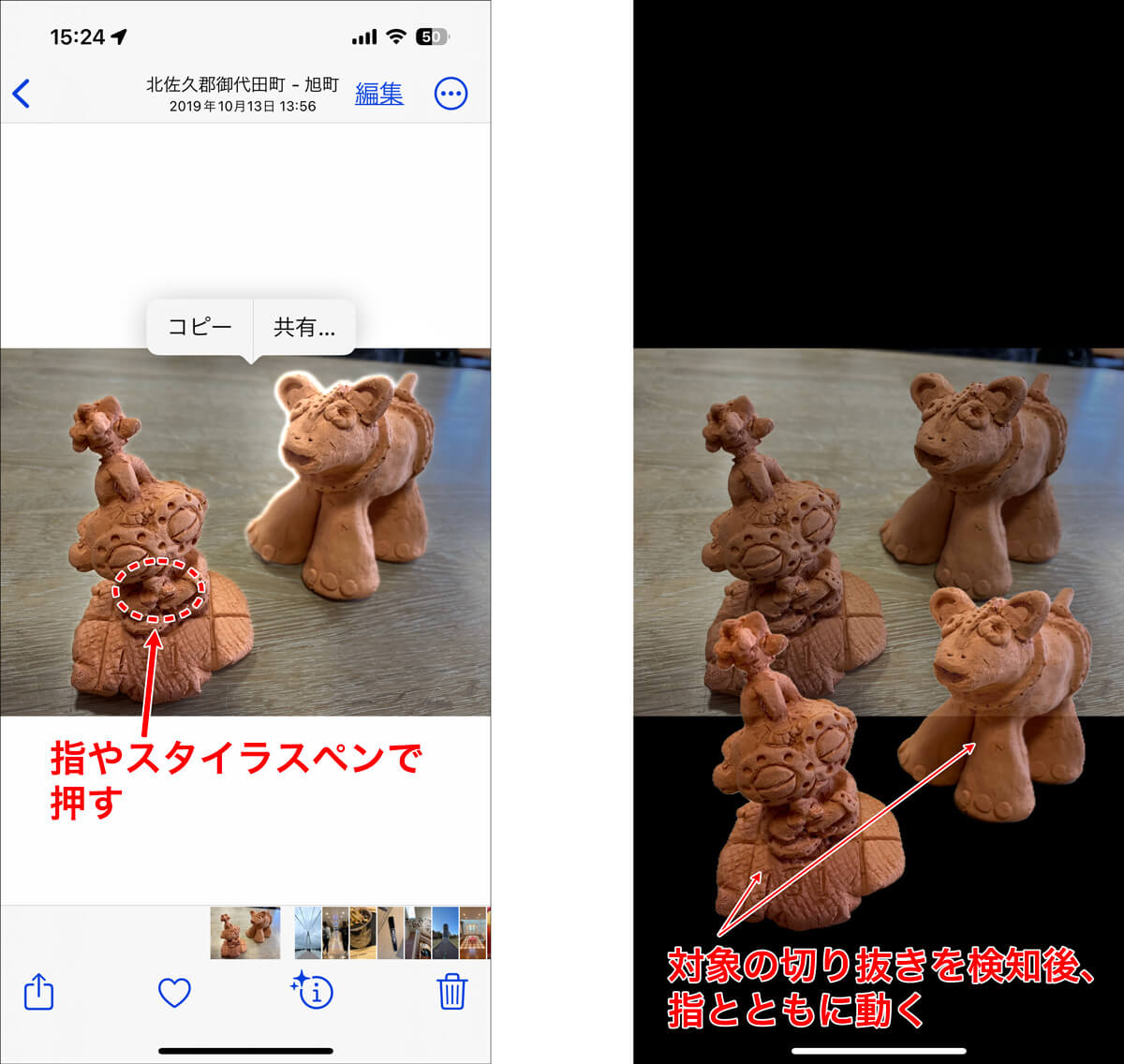
標準の「写真」アプリで対象の画像を開き、人物、犬や猫などのペット、車、料理といったメインの被写体を約1秒間長押しします。すると、被写体の輪郭に沿って白く光るエフェクトが走り、被写体だけが画面からスッと浮き上がります。この状態で指を離すと、「コピー」「共有」「ステッカーを追加」というメニューが表示されます。
この瞬時に行われる自動輪郭抽出は、Appleが誇るオンデバイス機械学習とiPhone ビジュアルルックアップ 使い方のアルゴリズムが融合した技術です。輪郭判定の処理はすべて端末内のプロセッサで完結するため、通信量を消費せず、プライベートな写真が外部サーバーにアップロードされる心配もありません。
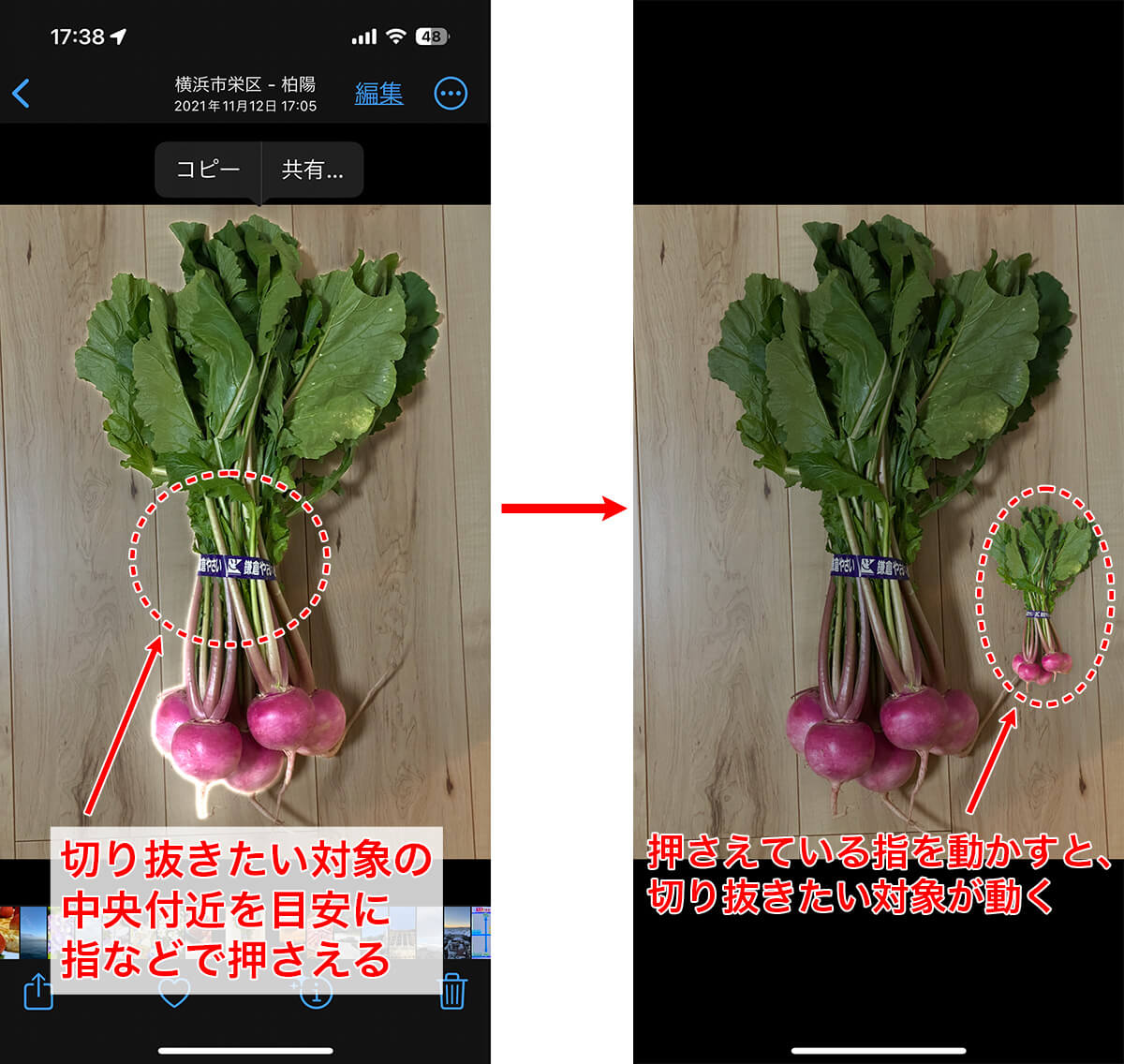
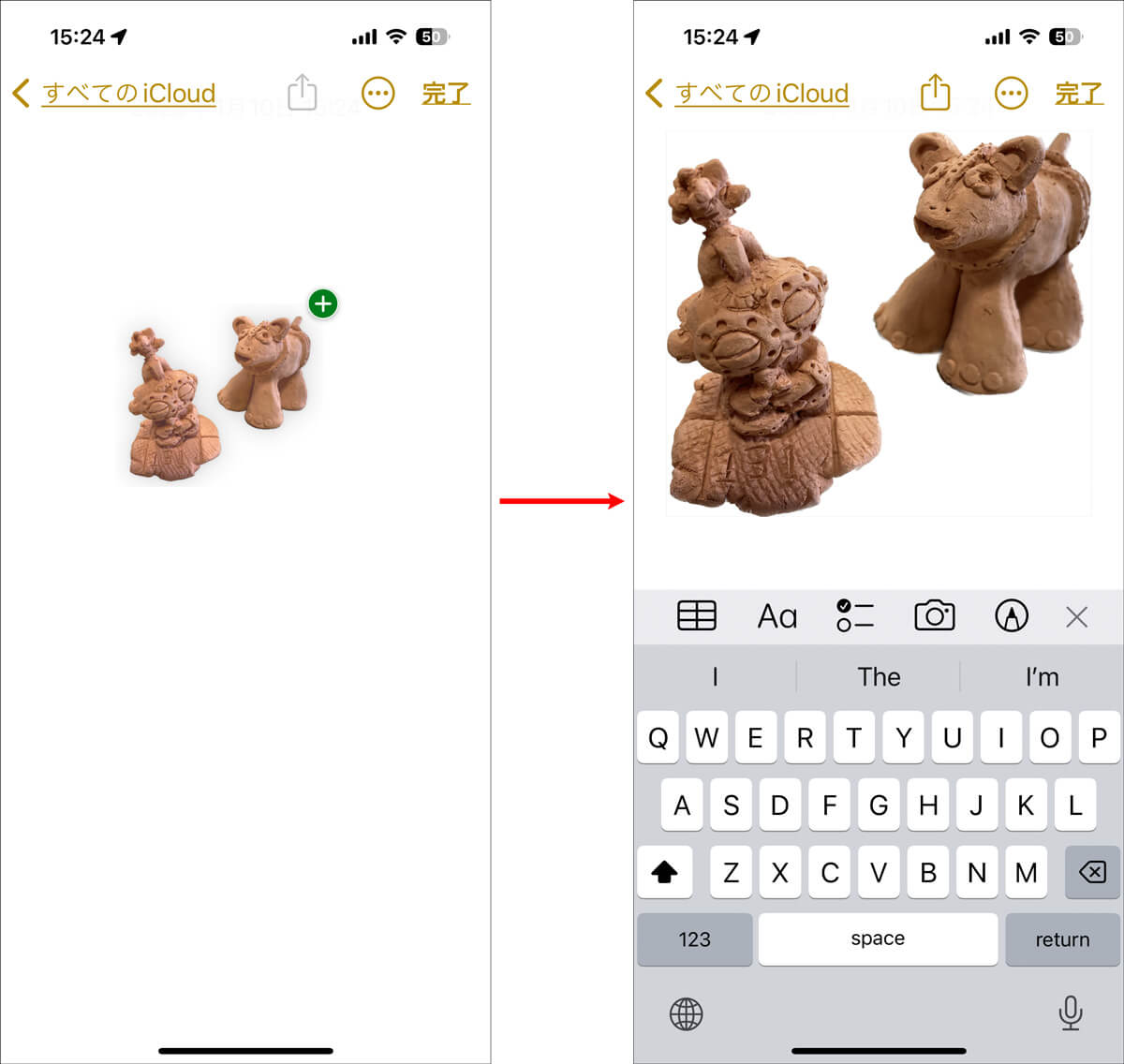
さらに、切り抜いた被写体は指で押さえたまま(ドラッグ状態を維持したまま)、もう片方の手で画面下部をスワイプしてアプリを切り替え、メモ帳、メッセージ、SNSの投稿画面へ直接ドロップすることも可能です。直感的なマルチタッチ操作によるシームレスな体験こそ、Appleが設計した最大の強みといえます。
長押しで反応しない?iPhoneの写真切り抜きができない理由と失敗しない設定
一方で、SNSの相談掲示板や知恵袋などで頻繁に見受けられるのが「画面を長押ししても枠が光らない」「メニューが出ない」というトラブルです。iPhone 写真 切り抜き できない 理由には、明確なハードウェア・ソフトウェアの境界線が存在します。
まず確認すべきは、iOS16 写真 切り抜き 対応機種のハードウェア条件です。この機能は高度な機械学習処理をリアルタイムで行うため、A12 Bionicチップ以降を搭載したモデルに限定されています。具体的には、iPhone XS / XR以降、iPhone 11シリーズ、iPhone 12/13/14/15/16/17シリーズ、およびiPhone SE(第2世代以降)が対象です。iPhone XやiPhone 8以前の端末では、仮にOSが更新されていてもハードウェアの制限により動作しません。
対応端末であるにもかかわらずiPhone 切り抜き 長押し 反応しない 設定に陥っている場合は、以下の設定項目と撮影状態を確認してください。
- 「画像を調べる」設定の無効化:「設定」>「一般」>「言語と地域」において、「テキスト認識表示」および関連検索機能がオフになっていると、被写体の自動認識が働きません。
- Live Photosの再生中:Live Photos(動く写真)の場合、画面を長押しすると「動画の再生」が優先されてしまうケースがあります。被写体認識をさせるには、一度軽くタップして静止させた状態でピンポイントに長押しするか、左上のメニューからLiveを「オフ」に切り替える必要があります。
- 被写体と背景のコントラスト不足:白い被写体に白い背景、暗所撮影で輪郭が潰れている画像、極端にピントが甘い写真では、AIがエッジ(境界線)を正確に判別できず反応しないことがあります。
【データ比較】切り抜き機能の進化と主要加工手法・保存フォーマットの違い
標準の切り抜き機能と、従来の外部アプリやプロ向けグラフィックツールを比較すると、手軽さと処理品質において明確な違いがあります。用途に応じて適切なツールを選択することが失敗を防ぐ鍵となります。
| 項目 | 詳細・数値データ | 一般的な基準・相場 | 編集部の見解・評価 |
|---|---|---|---|
| 処理速度・所要時間 | 約0.5秒〜1秒(端末内完結) | アプリ起動+処理で5〜15秒 | 標準機能の圧倒的な速さは日常使いで群を抜く快適さ。 |
| 保存形式(背景透過) | PNG形式(アルファチャンネル保持) | PNG、WebP、またはJPEG(白背景化) | 「ファイル」保存で完全な背景透過PNGとして永続利用可能。 |
| 境界線の精度(髪の毛・毛並み) | 主要輪郭を滑らかに自動補間 | 専用AIアプリで極小毛先まで分解 | SNSやコラージュ用には十分だが、商業印刷レベルには手動修正が有利。 |
| コスト・課金要素 | 完全無料(iOS標準搭載) | 月額500円〜1,500円(高画質書き出し等) | 日常的なステッカー作成やメッセージ用途なら課金アプリは原則不要。 |
保存からLINE送信・ステッカー作成まで!知っておくべき実践テクニック
切り抜いた画像をどう扱うかで、活用の幅は劇的に広がります。最も基本となるiPhone 写真 切り抜き 保存方法から、メッセージアプリでの応用まで手順を整理します。
1. 背景透過画像の正しい保存手順
被写体を浮かせた後、iPhone 写真 切り抜き 背景透過の状態で保存するには、共有メニューから「画像を保存」を選ぶか、「“ファイル”に保存」を選択します。
写真アプリ内に保存した場合、一見すると背景が白や黒に見えることがありますが、これはビューアーの背景色が表示されているだけで、データ自体は透明情報を持ったPNG形式として記録されています。他の加工アプリで開けば、しっかり背景が透明な状態で読み込まれます。
2. 白枠付きスタンプに変身させるステッカー作成術
長押しして表示されるメニューから「ステッカーを追加」をタップすると、iPhone 写真 ステッカー 作成が実行され、自分専用のステッカーパレットに登録されます。
ここで「エフェクトを追加」を選択すると、iPhone 写真 切り抜き 白枠を施したシール風のデザイン(アウトラインエフェクト)や、キラキラ光るホログラム、ぷっくり立体感が出るコミック風など多彩な演出をワンタップで付与できます。これらはキーボードからいつでも呼び出せます。
3. LINEで背景を黒くせずに送信するポイント
iPhone 写真 切り抜き LINE 送信を行う際、「トークルームに貼り付けたら背景が真っ黒になった」というトラブルが多発しています。これは、透過PNG画像を通常の写真プレビューとして読み込ませた際、LINE側の仕様で透過部分が黒に自動変換されることが原因です。
背景を透明のまま送りたい場合は、キーボードの「ステッカー」機能から直接トークへ送信するか、一度「ファイル」アプリにPNGとして保存し、LINEのトーク画面で「ファイル送信」として添付することで、透過属性を保ったまま相手に届けることができます。
【実態検証】コラージュや合成はどうやる?iPhone写真重ねる裏技とおすすめ合成アプリ
複数の切り抜き素材を組み合わせて1枚の作品に仕上げるiPhone 写真 重ねる コラージュは、外部アプリを一切使わずにiPhoneの標準機能だけでも高い完成度を実現できます。
最も手軽で強力なのが、標準搭載されている「フリーボード」アプリの活用です。真っ白なキャンバスに切り抜いた人物やアイテムを次々とペーストし、ピンチイン・ピンチアウトでサイズ変更や角度調整、レイヤーの前後入れ替えを自由に行うことができます。完成したらスクリーンショットを撮るかPDF/画像として書き出すだけで、オリジナルコラージュが完成します。
さらに高度なデザインやテキスト装飾、フィルター加工を行いたい場合は、iPhone 写真 切り抜き 合成 アプリとの併用が効果的です。
- Canva(キャンバ):豊富なテンプレートに対し、iPhoneで切り抜いた透過画像をそのままペーストするだけで、プロ並みのアイキャッチやポスターが作成可能。
- Photoroom(フォトルーム):切り抜いた被写体の背後に自然な影(シャドウ)を落としたり、スタジオ風の背景をAIで自動生成する本格派ツール。
- LINE Camera(ラインカメラ):初心者でも直感的にスタンプ感覚で写真を重ねて配置できる手軽さが魅力。
現場の検証において、標準機能で「素材の切り抜き」を行い、Canvaなどのレイアウトツールに「ペーストして配置する」というワークフローが、最も作業効率と画質のバランスに優れていることが実証されています。
一般に知られていない盲点とネットの誤解|失敗しやすいシチュエーション
ネット上の情報では「どんな画像でも完璧に切り抜ける」と語られがちですが、実際のデジタル現場では明確な限界やリスクが存在します。
第一の盲点は、ガラスや透明なコップ、半透明のレース素材です。Neural Engineは不透明な物体の境界線を学習しているため、透明パーツの内側に写り込んだ背景までを取り除くことは極めて苦手です。また、細かく散らばった髪の毛や、背景と同化している暗い服なども、輪郭が不自然に削ぎ落とされる傾向にあります。
第二の盲点は、切り抜き写真のExif(位置情報・撮影日時)の消失とセキュリティです。被写体だけをコピーして新規ファイルやステッカーとして保存した場合、元の写真に記録されていた撮影場所(GPS座標)やカメラ設定情報はリセットされます。これはプライバシー保護の観点では大きなメリットですが、撮影記録としてメタデータを保持したい場合には注意が必要です。
【プロの結論】標準機能だけで完結する人・専用アプリを導入すべき人の判断基準
iPhoneの切り抜き機能を最大限に活用するために、自分の利用目的がどちらに属するかを見極めることが肝要です。
標準機能だけで完結すべき人:
日常的なLINEやメッセージでのスタンプ利用、SNSストーリーへのワンポイント写真の貼り付け、個人的なメモや旅の思い出スクラップを作りたい人。この層は追加の課金アプリをインストールする必要は一切ありません。
専用アプリやプロツールを導入すべき人:
ECサイトの出品用商品画像を作成する人、YouTubeやブログのサムネイルで被写体に精密な縁取りや立体的なドロップシャドウを付けたい人、印刷物に耐えうる超高解像度の合成を求めるクリエイター。この層は、標準機能の輪郭抽出に頼りすぎず、手動の微調整ブラシやパス選択を備えた専門アプリを併用するのが賢明です。
【iphone 写真 切り抜き】に関するよくある質問(FAQ)
Q1:動画の中の人物やペットも長押しで切り抜けますか?
A1:はい、可能です。動画を再生中に切り抜きたい瞬間で「一時停止」し、静止した画面上で被写体を長押しすると、写真と全く同じように切り抜きメニューが表示されます。
Q2:切り抜いた被写体の周りに白い縁(枠線)を付ける一番簡単な方法は?
A2:被写体を長押しして「ステッカーを追加」をタップし、ステッカーパレット上で「エフェクトを追加」>「アウトライン」を選択するのが最速です。シールのような綺麗な白枠が自動生成されます。
Q3:対応機種なのに長押ししても全く反応しない時の対処法は?
A3:まずは「写真」アプリを完全に終了(タスクキル)して再起動してください。それでも改善しない場合は、iPhone自体の再起動、または「設定」>「一般」>「ソフトウェアアップデート」でiOSが最新版に更新されているか確認してください。
Q4:切り抜いた写真をインスタグラムのストーリーズに直接貼るには?
A4:写真を長押しして「コピー」を選択した後、Instagramのストーリーズ投稿画面を開くと、画面左下に「写真を追加(ペースト)」のポップアップが表示されます。これをタップするだけで透過のまま貼り付けが完了します。
まとめ:手元のiPhoneをクリエイティブツールに変える確実なステップ
指先ひとつで被写体を切り抜く機能は、単なるギミックを超えて、誰もが瞬時にビジュアル表現を行える強力なクリエイティブ基盤へと進化しました。背景透過の保存仕様や対応条件といった基礎知識さえ把握していれば、メッセージのやり取りからSNS投稿、ビジネス資料の作成まで、日常のあらゆるシーンで作業時間を劇的に短縮できます。
まずは手持ちの写真アプリを開き、お気に入りの1枚を長押ししてみることから始めてみてください。これまでアプリを何本も経由して行っていた面倒な作業が、わずか1秒で完結する快適さを実感できるはずです。 (出典: iphone 写真 切り抜き(Yahoo!ニュース))
Webメディアの編集およびコンテンツ作成に従事。正確で質の高い情報発信を心掛けています。